ทุกสิ่งที่ SSDHero ทำ
เพื่อไดรฟ์ของคุณ
SSDHero อ่านข้อมูลสุขภาพที่ไดรฟ์ของคุณเก็บไว้อยู่แล้ว และบอกด้วยภาษาที่เข้าใจง่ายว่าไดรฟ์เป็นอย่างไร น่าจะใช้งานได้อีกนานแค่ไหน และควรทำอะไรต่อ ทั้งหมดอยู่ที่นี่ ตั้งแต่ SSD ใน Mac ของคุณไปจนถึงไดรฟ์ที่คุณเพิ่งเสียบ
ราคาและความต้องการของระบบทุกไดรฟ์
บอกด้วยภาษาที่เข้าใจง่าย
ตัวเลขเดียว ประโยคเดียว และขั้นตอนถัดไป สำหรับ SSD ใน Mac ของคุณและไดรฟ์ที่คุณเสียบ SSDHero อ่านสิ่งที่แต่ละไดรฟ์รายงานเกี่ยวกับตัวเอง แล้วบอกว่าหมายความว่าอย่างไร คุณจึงไม่ต้องมานั่งแกะตารางตัวเลขเลย
| การเชื่อมต่อ | สิ่งที่คุณได้ |
|---|---|
| SSD ใน Mac ของคุณ | ข้อมูลสุขภาพครบถ้วน อ่านสด ตั้งแต่วินาทีที่เปิด SSDHero |
| ไดรฟ์ NVMe แบบ Thunderbolt และ USB4 | ข้อมูลสุขภาพครบถ้วน อ่านสด พร้อมลิงก์ที่ไดรฟ์เชื่อมต่อได้จริงเทียบกับที่ไดรฟ์รองรับ |
| SSD และฮาร์ดดิสก์แบบ USB บน macOS 27 | ข้อมูลสุขภาพครบถ้วน หลายรุ่นอ่านสดผ่าน macOS ได้ ส่วนรุ่นอื่นอ่านได้หลังมอบให้ SSDHero ครั้งเดียวจากแถบเมนู |
| กล่องไดรฟ์ USB NVMe และไดรฟ์ USB บน macOS รุ่นก่อนหน้า | ลิงก์ กิจกรรม และตัวนับข้อผิดพลาด |
| การ์ด SD | ความจุ พื้นที่ว่าง และข้อผิดพลาด การ์ด SD ไม่เก็บข้อมูลสุขภาพ |
คะแนนและผลสรุป
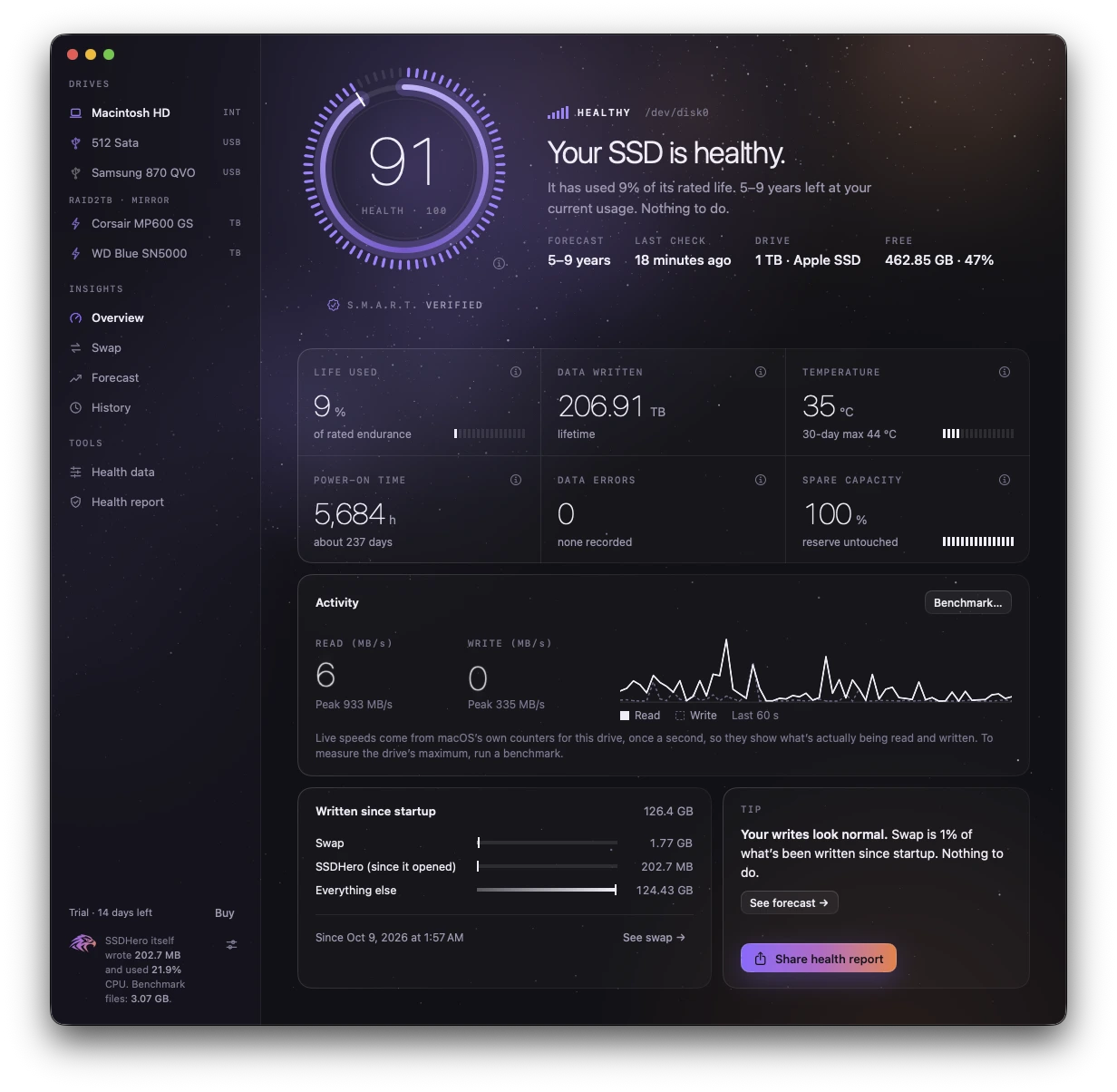
คะแนนสุขภาพตั้งแต่ 0 ถึง 100 และประโยคเดียวที่บอกว่าควรทำอะไรต่อ ทุกไดรฟ์จะได้รับระดับสุขภาพ ซึ่งแสดงด้วยแถบสัญญาณ คำ และสีไปพร้อมกัน
- สุขภาพดีไม่ต้องทำอะไร
- เฝ้าระวังสำรองข้อมูลให้เป็นปัจจุบันอยู่เสมอ
- คำเตือนสำรองข้อมูลและวางแผนเปลี่ยนไดรฟ์
- ใกล้เสียคัดลอกข้อมูลออกจากไดรฟ์ทันที
- เสียแล้วคัดลอกข้อมูลเท่าที่ทำได้ แล้วเปลี่ยนไดรฟ์ใหม่
- ข้อมูลจำกัดไดรฟ์รายงานสุขภาพของตัวเองไม่ได้ SSDHero จะแสดงเท่าที่ทำได้
คะแนนคำนวณอย่างไร
เลือก ⓘ ข้างคะแนนเพื่อดูขั้นตอนการคำนวณด้วยภาษาที่เข้าใจง่าย คะแนนเริ่มจากอายุที่ไดรฟ์ยังเหลือ สูงกว่าพื้นที่สำรองไม่ได้ ลดลงเมื่อมีข้อผิดพลาด และถูกจำกัดเพดานเมื่อไดรฟ์แจ้งคำเตือน
ผลสรุปของ macOS เอง
ใต้คะแนนทุกครั้งจะมีสถานะ S.M.A.R.T. ของไดรฟ์ตามที่ macOS อ่านได้: “ยืนยันแล้ว” “ไม่สำเร็จ” หรือ “ไม่รองรับ” เมื่อ macOS อ่านผ่านกล่องไดรฟ์ไม่ได้ เป็นความเห็นที่สองสำหรับทุกไดรฟ์
ค่าที่อ่านได้
ตัวเลข 6 ค่าใต้ผลสรุป แต่ละค่ามี ⓘ ที่บอกความหมาย
- อายุที่ใช้ไปหรือที่เหลือ
- ความทนทานต่อการเขียนที่ผู้ผลิตระบุถูกใช้ไปหรือเหลืออยู่เท่าไร SSD หลายรุ่นยังทำงานได้ดีแม้เกินค่านี้ไปมาก
- ข้อมูลที่เขียน
- ข้อมูลทั้งหมดที่เขียนลงไดรฟ์ตลอดอายุการใช้งาน ตามที่ไดรฟ์นับเอง
- อุณหภูมิ
- อุณหภูมิของไดรฟ์ตอนนี้ พร้อมค่าสูงสุดที่ SSDHero บันทึกไว้ใน 30 วัน
- เวลาเปิดใช้งาน
- จำนวนชั่วโมงทั้งหมดที่ไดรฟ์เปิดใช้งาน
- ข้อผิดพลาดของข้อมูล
- ข้อผิดพลาดที่ไดรฟ์แก้ไขไม่ได้ ค่าปกติคือ 0
- พื้นที่สำรอง
- บล็อกสำรองที่ใช้แทนบล็อกที่สึกหรอ 100% หมายความว่ายังไม่ได้ใช้บล็อกสำรองเลย
ข้อมูลสุขภาพ แบ่งเป็นแถบ
ทุกอย่างที่ไดรฟ์รายงานเกี่ยวกับตัวเอง ห่างจากหน้าภาพรวมเพียงคลิกเดียว แต่ละไดรฟ์จะแสดงเฉพาะแถบที่มีข้อมูล
- สรุป
- ข้อมูลไดรฟ์: รุ่น หมายเลขซีเรียล เฟิร์มแวร์ อินเทอร์เฟซ ความจุ ขนาดเซกเตอร์ เวลาเปิดใช้งาน จำนวนรอบเปิดปิด และสถานะ S.M.A.R.T. พร้อมจำนวนปัญหาที่พบ
- ตัวชี้วัด
- ตัวชี้วัดสุขภาพทุกตัวพร้อมสถานะ โดยใช้กฎเดียวกับผลสรุป
- บันทึกของไดรฟ์
- บันทึกสุขภาพ NVMe หรือแอตทริบิวต์ SMART ของไดรฟ์ USB สำหรับไดรฟ์ที่รายงานสุขภาพไม่ได้ จะแสดงตัวนับที่ macOS เก็บไว้
- ทดสอบตัวเอง
- การทดสอบแบบสั้นหรือแบบละเอียดของไดรฟ์เอง พร้อมบันทึก สำหรับไดรฟ์ USB SATA ที่ macOS อ่านได้
นอกเหนือจากคะแนน
สิ่งที่ SSDHero สร้างจากค่าที่บันทึกของไดรฟ์เมื่อเวลาผ่านไป แต่ละหัวข้อมีรายละเอียดเพิ่มเติมด้านล่าง
การคาดการณ์อายุใช้งาน
อายุที่ผู้ผลิตระบุเหลืออีกกี่ปีตามอัตราการเขียนของคุณ ดูการคาดการณ์
กราฟแนวโน้ม
อุณหภูมิ คะแนนสุขภาพและสถานะ อายุที่ใช้ไป และพื้นที่สำรอง ตลอดช่วงประวัติที่คุณเก็บไว้
คำเตือนจากประวัติของ SSDHero เอง
เมื่อค่าที่บันทึกต่อเนื่องเผยสิ่งที่ค่าเดียวบอกไม่ได้ เช่น ข้อผิดพลาดของข้อมูลเพิ่มขึ้นสองสัปดาห์ติดต่อกัน ดูประวัติ
การทดสอบตัวเองของไดรฟ์
การทดสอบแบบสั้นหรือแบบละเอียดที่ทำงานภายในไดรฟ์และไม่เขียนอะไรเลย สำหรับไดรฟ์ USB SATA ที่ macOS อ่านได้
การสับเปลี่ยน
Mac ของคุณเขียนข้อมูลลง SSD มากแค่ไหนเมื่อหน่วยความจำไม่พอ ในแต่ละวัน
รายงานสุขภาพ
PDF สำหรับผู้ซื้อ ร้านซ่อม หรือเก็บไว้เป็นหลักฐาน ใช้ฟรีแม้หมดช่วงทดลองใช้แล้ว ดูการแชร์
เร็วจริง
แค่ไหน?
การทดสอบความเร็วที่คุณเริ่มเอง จากหน้าภาพรวมของไดรฟ์ หรือด้วยปุ่ม “เริ่มทดสอบความเร็ว” บนวิดเจ็ต ในเวลาประมาณหนึ่งนาที คุณจะรู้ว่าไดรฟ์เร็วแค่ไหน และอะไรเป็นตัวจำกัดความเร็ว ระหว่างตัวไดรฟ์กับการเชื่อมต่อ
- ใช้เวลาประมาณหนึ่งนาที
- 1นาที
- รอบที่นำมาเฉลี่ย
- 3
- การทดสอบ: อ่านและเขียน แบบต่อเนื่องและแบบสุ่ม 4K
- 4
- ไฟล์ทดสอบชั่วคราว ลบทิ้งเมื่อเสร็จ
- 1GB
หน้าปัดที่มีขีดบอกเพดาน
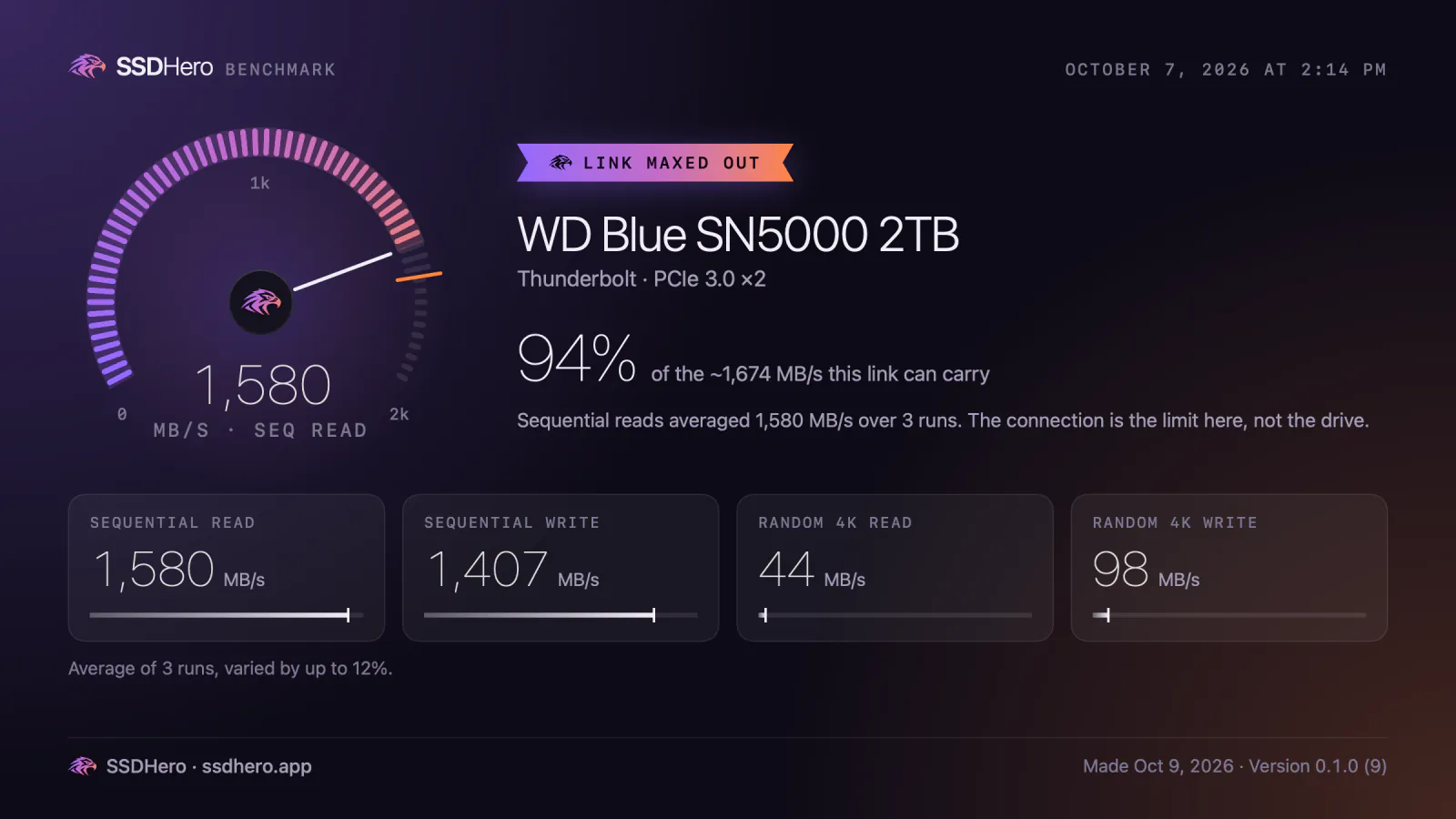
เข็มจะขยับตามการทดสอบแต่ละรายการขณะทำงาน เทียบกับความเร็วสูงสุดที่การเชื่อมต่อของไดรฟ์รองรับได้ ซึ่งมีขีดสีส้มกำกับไว้
4 การทดสอบ 3 รอบ
การอ่านและเขียนแบบต่อเนื่องและแบบสุ่ม 4K ทดสอบ 3 รอบแล้วนำมาเฉลี่ย พร้อมบอกว่าแต่ละรอบต่างกันแค่ไหนเมื่อความต่างนั้นมีผล
ไดรฟ์ หรือการเชื่อมต่อ?
ผลจะถูกเทียบกับความเร็วที่ลิงก์รองรับได้ เช่น PCIe 3.0 ×2 หรือ USB 10 Gb/s คุณจึงเห็นว่าไดรฟ์เข้าใกล้เพดานแค่ไหน และอะไรที่ฉุดความเร็วไว้ ระหว่างตัวไดรฟ์กับสายและพอร์ต
ตอนจบที่เข้ากับผลลัพธ์
ใช้ลิงก์ได้เต็มที่ คุณจะได้ “เต็มเพดานลิงก์” ผลที่ดีจะได้การฉลองที่เล็กลง ส่วนผลธรรมดาจะได้ข้อความเงียบๆ ว่า “ทดสอบความเร็วเสร็จแล้ว” เมื่อเปิด “ลดการเคลื่อนไหว” จะแสดงแค่ตัวเลข
ปลอดภัยตั้งแต่การออกแบบ
เขียนไฟล์ทดสอบชั่วคราวขนาด 1 GB หนึ่งไฟล์ลงในดิสก์โวลุ่มที่คุณเลือก แล้วลบทิ้งเมื่อเสร็จ ทำงานเฉพาะเมื่อคุณเริ่มเอง และไม่ทำงานบนไดรฟ์ที่ใกล้เสียเด็ดขาด
แชร์เป็นรูปภาพ
ผลทดสอบความเร็วที่เสร็จแล้วในรูปแบบการ์ด: ไดรฟ์ ลิงก์ ผลทั้ง 4 รายการ และความเร็วที่เข้าใกล้เพดานของลิงก์แค่ไหน
ยังอ่านได้
ครบทุกส่วนไหม?
บน macOS 27 มีการสแกนพื้นผิวสำหรับไดรฟ์ USB อยู่ในแถบ “การวินิจฉัย” ของไดรฟ์ สแกนแบบเร็วจะอ่านจุดที่กระจายทั่วทั้งไดรฟ์ ส่วนสแกนแบบเต็มจะอ่านทุกบล็อก อ่านอย่างเดียว และไม่เขียนเลย
คุณจะเห็นการสแกนเป็นทรงกลมที่หมุนช้าๆ ประกอบด้วยอนุภาค 2,048 จุด จุดละหนึ่งส่วนของไดรฟ์ ซึ่งจะสว่างขึ้นเมื่อถูกอ่าน ส่วนที่อ่านช้าจะพุ่งออกสู่วงโคจรเป็นประกายไฟสีส้ม ส่วนที่อ่านไม่ได้เป็นแสงเรืองสีแดง
แบบเร็วหรือแบบเต็ม
สแกนแบบเร็วจะอ่านจุดที่กระจายทั่วทั้งไดรฟ์ ส่วนสแกนแบบเต็มจะอ่านทุกบล็อกบนไดรฟ์ ตั้งแต่บล็อกแรกจนถึงบล็อกสุดท้าย
อ่านอย่างเดียว
การสแกนจะถามขนาดของไดรฟ์และอ่านบล็อกต่างๆ เท่านั้น ไม่มีสิ่งใดบนไดรฟ์ถูกเปลี่ยนแปลง
พบอะไร ที่ตรงไหน
แต่ละส่วนจะสว่างขึ้นเมื่อถูกอ่าน ยิ่งอ่านเร็วยิ่งสว่าง ชี้ที่ประกายไฟหรือแสงเรืองเพื่อดูว่าอยู่ตรงไหนบนไดรฟ์และพบอะไร
สแกนต่อไม่หยุด
ปิดหน้าต่างได้ การสแกนจะทำต่อไป ดูความคืบหน้าได้ที่แถบเมนู และเป็นแถบบางๆ บนไอคอนของ SSDHero ใน Dock
เก็บไว้คู่กับไดรฟ์
การสแกนล่าสุดของแต่ละไดรฟ์จะอยู่ในแถบ “การวินิจฉัย” และอยู่ในรายงานสุขภาพของไดรฟ์ และแชร์เป็นรูปภาพได้
มอบให้ แล้วคืนกลับ
macOS จะเลิกต่อเชื่อมไดรฟ์และมอบให้ SSDHero สแกน แล้วต่อเชื่อมอีกครั้งเมื่อสแกนเสร็จ หากออกจากแอประหว่างสแกน จะมีการถามก่อน
การสแกนพื้นผิวใช้กับไดรฟ์ USB บน macOS 27 SSD ใน Mac ของคุณและไดรฟ์ Thunderbolt สแกนไม่ได้ เพราะแซนด์บ็อกซ์ของ Apple ไม่ให้แอปเข้าถึงบล็อกของไดรฟ์เหล่านี้โดยตรง
เหลืออายุ
อีกกี่ปี
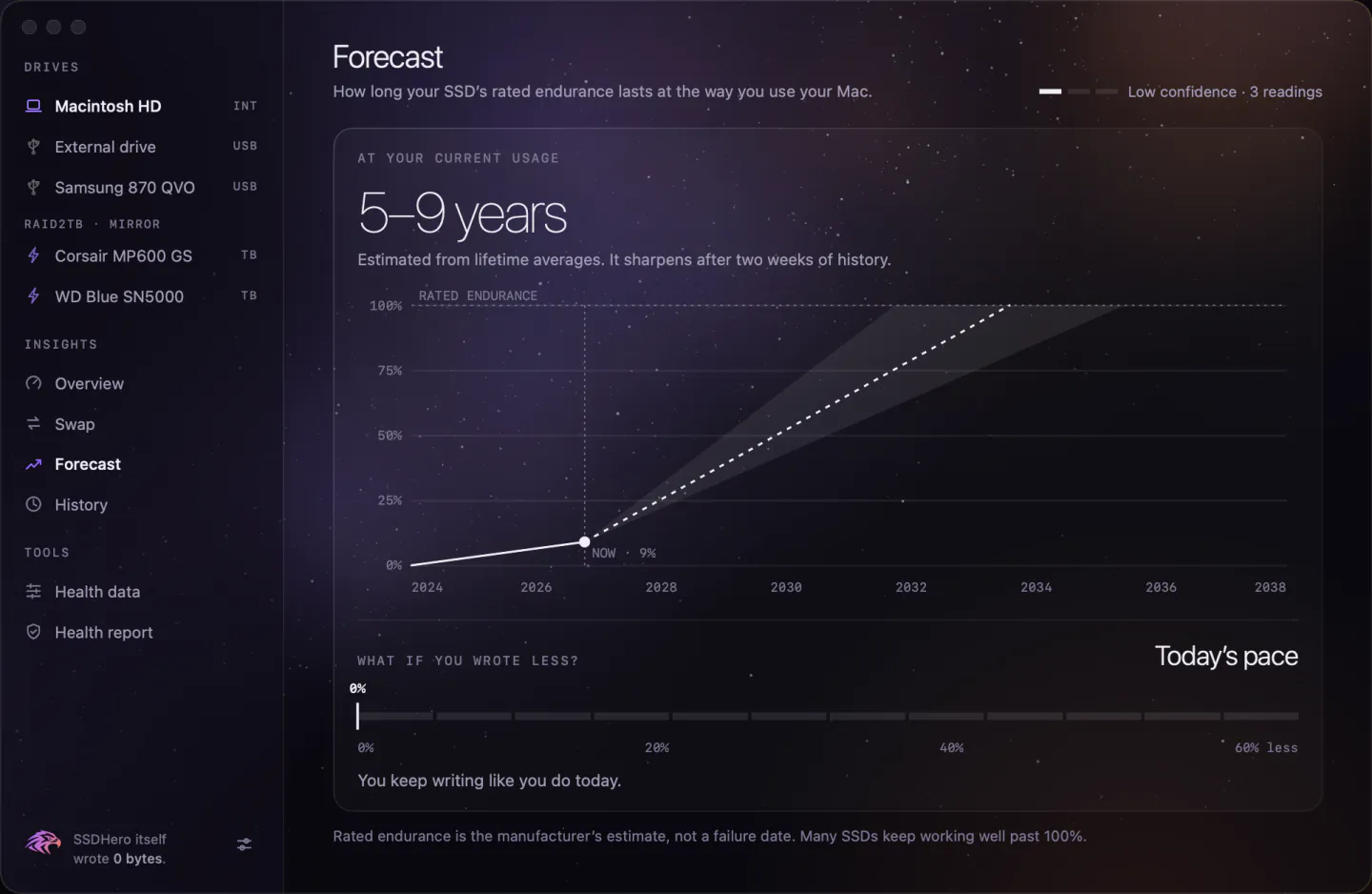
SSDHero นำการสึกหรอของไดรฟ์และวิธีที่คุณเขียนข้อมูลมาคำนวณเป็นช่วงจำนวนปี: ความทนทานที่ผู้ผลิตระบุจะอยู่ได้นานแค่ไหนตามอัตราการเขียนของคุณ
จำนวนปีที่เหลือ ตามอัตราการเขียนของคุณ
ช่วงจำนวนปีจนกว่าไดรฟ์จะถึงความทนทานที่ผู้ผลิตระบุ ตามอัตราที่คุณเขียนในปัจจุบัน บอกเป็นช่วง ไม่ใช่ความแม่นยำที่ไม่มีอยู่จริง: “5 ถึง 9 ปี”
แม่นยำขึ้นด้วยประวัติของคุณ
ช่วงแรกจะใช้ค่าเฉลี่ยตลอดอายุการใช้งานของไดรฟ์ เมื่อมีค่าที่บันทึกจากการใช้งานของคุณเองประมาณ 2 สัปดาห์ จะเปลี่ยนไปใช้อัตราล่าสุดของคุณ และแสดงระดับความเชื่อมั่นเสมอ กราฟจะแสดงการสึกหรอที่ SSDHero บันทึกไว้
ถ้าคุณเขียนน้อยลงล่ะ?
ลากตัวควบคุมเพื่อลดการเขียน แล้วดูว่าจะได้อายุเพิ่มอีกกี่ปี
การคาดการณ์คือการประมาณความทนทานที่ผู้ผลิตระบุ ไม่ใช่วันที่ไดรฟ์จะเสีย SSD หลายรุ่นยังทำงานได้ดีแม้เกินค่านี้ไปมาก ไม่ว่าผลจะเป็นอย่างไร ควรสำรองข้อมูลอย่างสม่ำเสมอ
Mac ของคุณเขียนอะไรบ้าง
ในแต่ละวัน
การเขียนข้อมูลคือสิ่งที่ทำให้ SSD สึกหรอ SSDHero บันทึกการเขียนและสุขภาพของแต่ละไดรฟ์ แสดงว่าทั้งสองอย่างเปลี่ยนไปอย่างไร และให้คุณนำตัวเลขไปใช้ต่อได้
ประวัติที่คุณเก็บไว้
เก็บค่าที่บันทึกไว้ 30, 90 หรือ 400 วัน ตามที่คุณเลือก มีแผนภูมิข้อมูลที่เขียนในแต่ละวัน และส่งออกค่าที่บันทึกทั้งหมดเป็น CSV ได้ทุกเมื่อ
ดูแนวโน้มได้ในพริบตา
แผนภูมิตลอดช่วงประวัติที่คุณเก็บไว้: อุณหภูมิสูงสุดและต่ำสุดของแต่ละวันพร้อมค่าสูงสุดใน 30 วัน คะแนนสุขภาพและสถานะแบบขั้นบันไดโดยระบุทุกครั้งที่มีการเปลี่ยนแปลง และอายุที่ใช้ไปคู่กับพื้นที่สำรอง
คำเตือนจากประวัติของ SSDHero เอง
SSDHero เฝ้าดูค่าที่บันทึกเพื่อหาสิ่งที่ค่าเดียวบอกไม่ได้: พื้นที่สำรองลดลง 10 จุดขึ้นไปภายใน 30 วัน ข้อผิดพลาดของข้อมูลเพิ่มขึ้นสองสัปดาห์ติดต่อกัน หรืออายุที่ผู้ผลิตระบุเหลือไม่ถึง 3 ปี คำเตือนเหล่านี้ทำได้เพียงยกระดับสถานะของไดรฟ์ให้รุนแรงขึ้น บอกชัดว่ามาจากค่าที่ SSDHero บันทึก และคงอยู่ 7 วันหลังจากหายไป เพื่อไม่ให้สถานะสลับไปมา
การสับเปลี่ยนคืออะไร
เมื่อหน่วยความจำของ Mac ไม่พอ Mac จะเขียนข้อมูลลง SSD แทน นั่นคือการสับเปลี่ยน หน้า “การสับเปลี่ยน” แสดงปริมาณในแต่ละวัน พร้อมแรงดันหน่วยความจำของ Mac และสิ่งที่ควรทำ
เขียนตั้งแต่เปิดเครื่อง
ข้อมูลทั้งหมดที่เขียนตั้งแต่เปิด Mac แยกเป็นการสับเปลี่ยน ส่วนอื่นๆ และ SSDHero เอง เพื่อให้เห็นการเขียนของ SSDHero เองอย่างชัดเจนเสมอ
ทุกไดรฟ์ที่คุณเสียบ
ได้รับการตรวจ
เสียบไดรฟ์ แล้วการ์ดจะเลื่อนลงมาใต้แถบเมนู ตรวจไดรฟ์ แสดงแต่ละขั้นตอน และบอกสภาพไดรฟ์ด้วยภาษาที่เข้าใจง่าย โดยไม่เขียนอะไรลงไดรฟ์เลย
Thunderbolt และ USB4 แบบครบถ้วน
ข้อมูลสุขภาพครบถ้วนของไดรฟ์ NVMe อ่านสด พร้อมลิงก์ที่เชื่อมต่อได้จริงเทียบกับที่ไดรฟ์รองรับ เช่น “PCIe 3.0 ×2 (รองรับ 4.0 ×4)” คุณจะเห็นเมื่อไดรฟ์ทำความเร็วได้ไม่เต็มที่
ไดรฟ์ USB บน macOS 27
SSD และฮาร์ดดิสก์แบบ USB หลายรุ่นอ่านสดผ่าน macOS ได้โดยไม่ต้องเลิกต่อเชื่อมอะไร ส่วนรุ่นอื่น คุณมอบให้ SSDHero ครั้งเดียวจากแถบเมนู จากนั้นการตรวจแต่ละครั้งจะเลิกต่อเชื่อมไดรฟ์ไม่กี่วินาที ไม่มีการบังคับ และไม่เขียนอะไรลงไดรฟ์
การทดสอบตัวเอง
เริ่มการทดสอบตัวเองแบบสั้นหรือแบบละเอียดของไดรฟ์ได้ บนไดรฟ์ USB SATA ที่ macOS อ่านได้ ไดรฟ์ยังต่อเชื่อมอยู่และทำงานต่อได้ตามปกติ พร้อมแสดงบันทึกการทดสอบตัวเอง
สัญญาณเตือนของฮาร์ดดิสก์
เซกเตอร์ที่ถูกแทนที่ เซกเตอร์ที่รอการแทนที่ เซกเตอร์ที่แก้ไขไม่ได้ และการลองหมุนซ้ำ: สัญญาณที่ฮาร์ดดิสก์แสดงเมื่อเริ่มเสื่อม แต่ละรายการจะถูกนับ อธิบายเป็นประโยคที่เข้าใจง่าย และนำไปคิดในผลสรุป
รองรับ RAID
ไดรฟ์ในชุดมิเรอร์จะแสดงรวมกันภายใต้ชุดของตัวเอง พร้อมสถานะของชุด และดีดออกพร้อมกัน
ดีดออก และต่อเชื่อมอีกครั้ง
ดีดออกจากแอปหรือแถบเมนู จากนั้นไดรฟ์จะแสดง “ไม่ได้ต่อเชื่อม · ถอดได้อย่างปลอดภัย” และเมื่อ macOS อนุญาต ปุ่ม “ต่อเชื่อมอีกครั้ง” จะนำไดรฟ์กลับมาโดยไม่ต้องถอดสาย
พื้นที่ว่าง แยกตามดิสก์โวลุ่ม
พื้นที่ว่างของแต่ละดิสก์โวลุ่มบนไดรฟ์ SSDHero รู้จักดิสก์โวลุ่มสำรองข้อมูลของ Time Machine และไม่นำมาแจ้งเตือนเรื่องพื้นที่เหลือน้อย
ความเร็วอ่านและเขียนแบบสด
จากตัวนับของ macOS เอง ทุกวินาที คุณจึงเห็นสิ่งที่กำลังอ่านและเขียนจริง
การ์ด SD
ความจุ พื้นที่ว่าง และข้อผิดพลาดในการอ่านและเขียนของการ์ดในช่องอ่านการ์ดในตัว การ์ด SD ไม่แชร์ข้อมูลสุขภาพกับ Mac และ SSDHero ก็บอกไว้ชัดเจน
ดูได้เสมอ
แค่เหลือบมอง
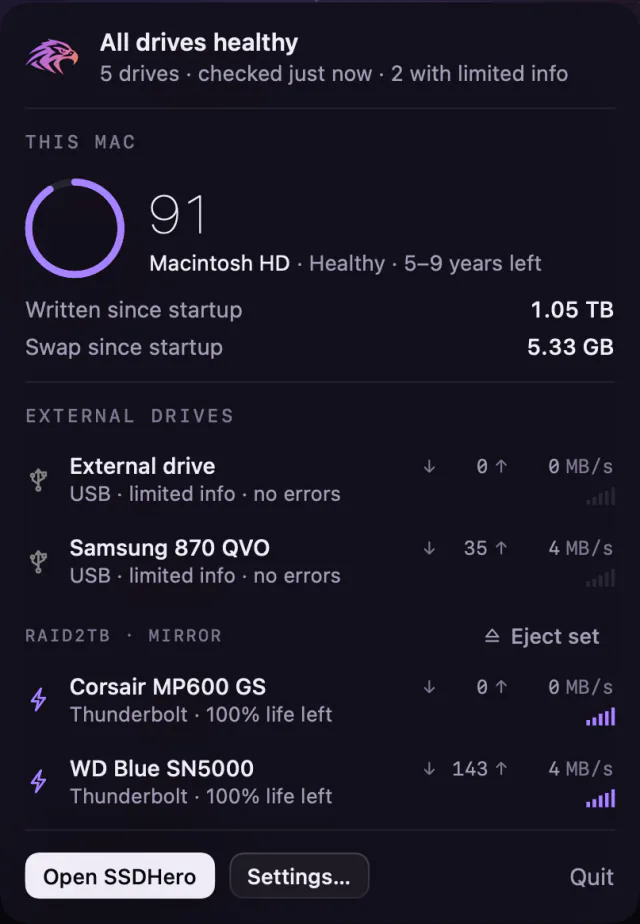
คะแนนของ Mac อยู่ในแถบเมนู ทุกไดรฟ์อยู่ห่างไปเพียงคลิกเดียว และอยู่บนเดสก์ท็อปด้วยถ้าคุณต้องการ
แผงในแถบเมนู
เหยี่ยวและคะแนนของ Mac ในแถบเมนู พร้อม ▲ เมื่อมีไดรฟ์ที่ควรตรวจดู คลิกเพื่อดูทุกไดรฟ์ในพริบตา ความเร็วแบบสด และปุ่มดีดออก
วิดเจ็ตในแบบของคุณ
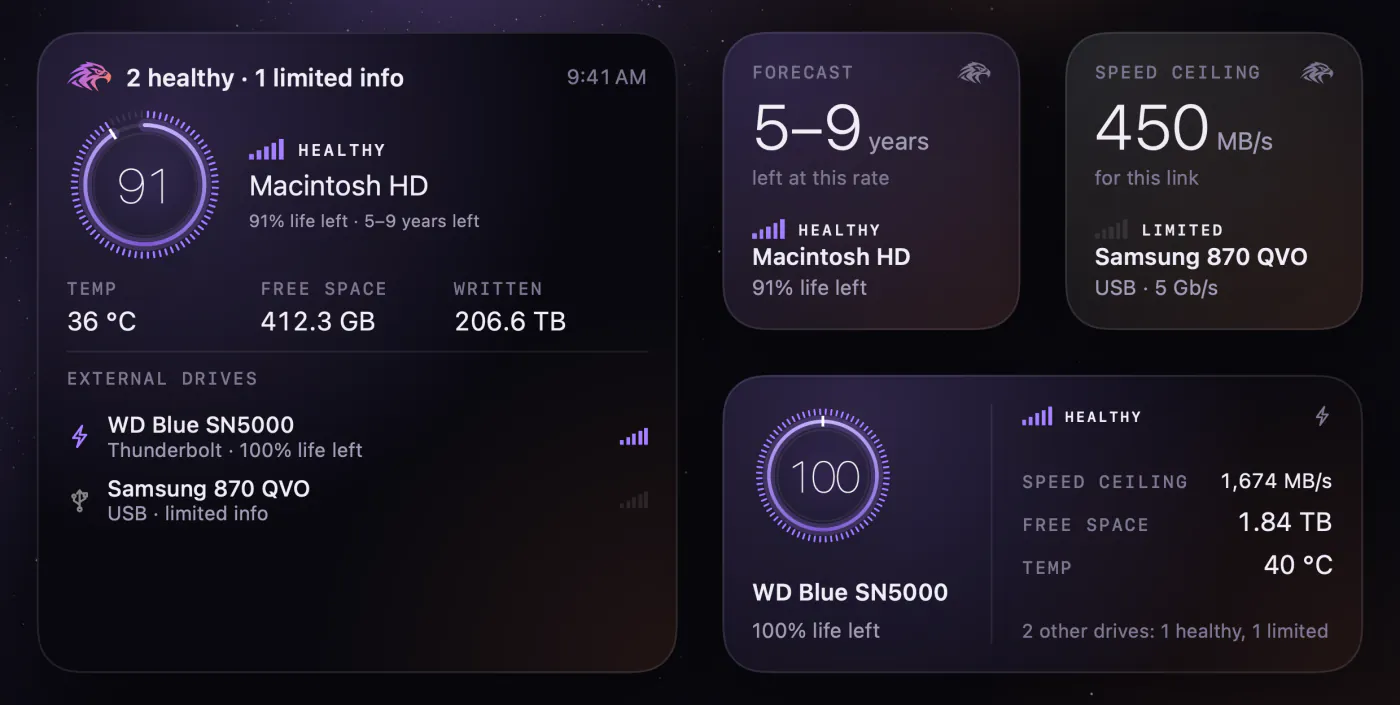
วิดเจ็ตบนเดสก์ท็อปขนาดเล็ก กลาง และใหญ่ เลือกไดรฟ์และค่าที่แต่ละวิดเจ็ตแสดงได้ ตั้งแต่คะแนนสุขภาพและอายุที่เหลือ ไปจนถึงพื้นที่ว่างและเพดานความเร็ว คลิกวิดเจ็ตเพื่อเปิดไดรฟ์นั้นใน SSDHero
ปุ่มบนวิดเจ็ต
บนวิดเจ็ตขนาดกลางและใหญ่ ปุ่ม “รีเฟรชเลย” จะให้ SSDHero ตรวจไดรฟ์อีกครั้ง และปุ่ม “เริ่มทดสอบความเร็ว” จะเปิดหน้าทดสอบความเร็วของไดรฟ์นั้น พร้อมให้คุณเริ่ม
พื้นที่ว่างของแต่ละดิสก์โวลุ่ม
ค่าบนวิดเจ็ตที่แสดงดิสก์โวลุ่มแต่ละอันของไดรฟ์พร้อมแถบพื้นที่ว่าง พาร์ทิชันที่เต็มจึงเห็นได้ชัด
แสดงแบบสีเต็ม
บน macOS 15 ขึ้นไป เมื่อ macOS ปรับโทนสีวิดเจ็ต วิดเจ็ตยังคงสีเดิมไว้ได้ ไดรฟ์ที่ใกล้เสียจึงยังแสดงเป็นสีแดง
แจ้งเมื่อ
สำคัญจริง
SSDHero จะเงียบไว้จนกว่าจะมีเรื่องที่ควรรู้ การแจ้งเตือนแต่ละประเภทมีสวิตช์ของตัวเองในการตั้งค่า คุณจึงได้รับแจ้งเฉพาะเรื่องที่ต้องการ สำหรับเรื่องอื่น สร้างการแจ้งเตือนของคุณเองได้ด้วยคำสั่งลัด
- สถานะของไดรฟ์แย่ลงเปิดเป็นค่าเริ่มต้น
- ไดรฟ์มีพื้นที่เหลือน้อย ตามระดับที่คุณตั้งไว้เปิดเป็นค่าเริ่มต้น
- ไดรฟ์ที่คุณดีดออกถอดได้อย่างปลอดภัยแล้วเปิดเป็นค่าเริ่มต้น
- ไดรฟ์ที่คุณเสียบได้รับการตรวจแล้วปิดเป็นค่าเริ่มต้น
- ไดรฟ์มีอุณหภูมิสูงปิดเป็นค่าเริ่มต้น
หลักฐาน
ที่แชร์ได้
จะขาย Mac ซื้อไดรฟ์มือสอง หรือไปร้านซ่อม? SSDHero สรุปสุขภาพของไดรฟ์ไว้ในเอกสาร และคุณเป็นคนเลือกว่าจะส่งไปที่ไหน
รายงานสุขภาพ
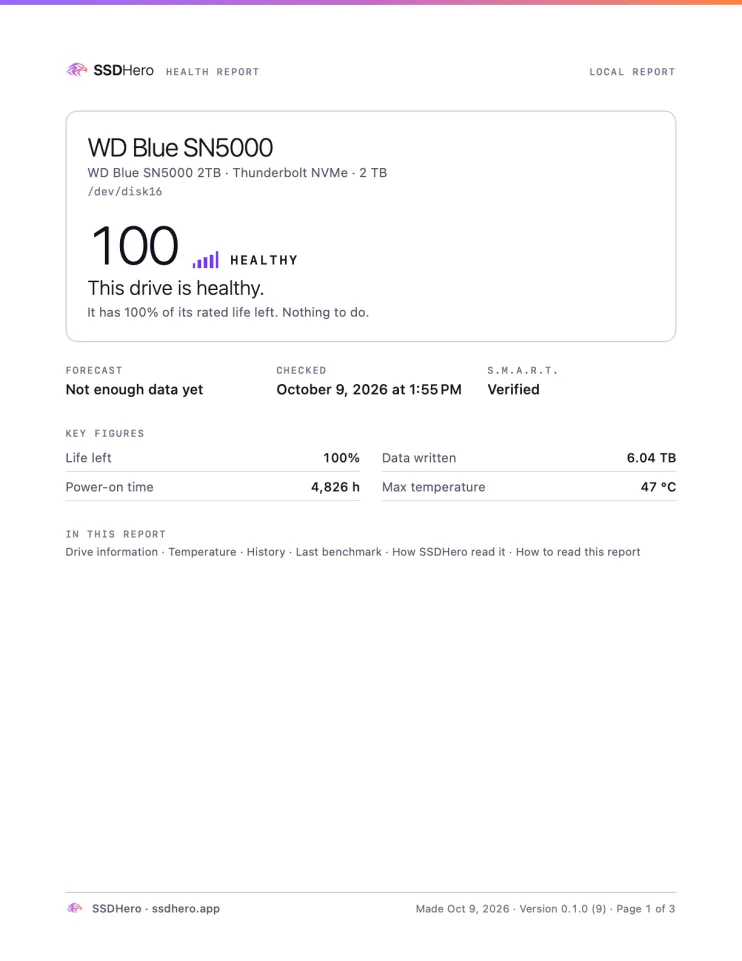
PDF ไม่กี่หน้าสำหรับผู้ซื้อ ร้านซ่อม หรือเก็บไว้เป็นหลักฐาน: ผลสรุปและตัวเลขสำคัญ ข้อมูลไดรฟ์ ตัวชี้วัดทุกตัว อุณหภูมิสูงสุดใน 30 วัน ประวัติที่ SSDHero บันทึกเกี่ยวกับไดรฟ์ และวิธีอ่านทั้งหมด ใช้กระดาษ Letter หรือ A4 ได้ ใช้ฟรีแม้หมดช่วงทดลองใช้แล้ว
รายงานในรูปแบบ JSON
แชร์รายงานสุขภาพเป็น JSON แทนได้ เพื่อเก็บไว้อ้างอิงหรือใช้กับสคริปต์ของคุณ: ตัวเลขของไดรฟ์เป็นค่าตัวเลขล้วน พร้อมให้โค้ดอ่าน
ภาพสรุปสุขภาพดิสก์
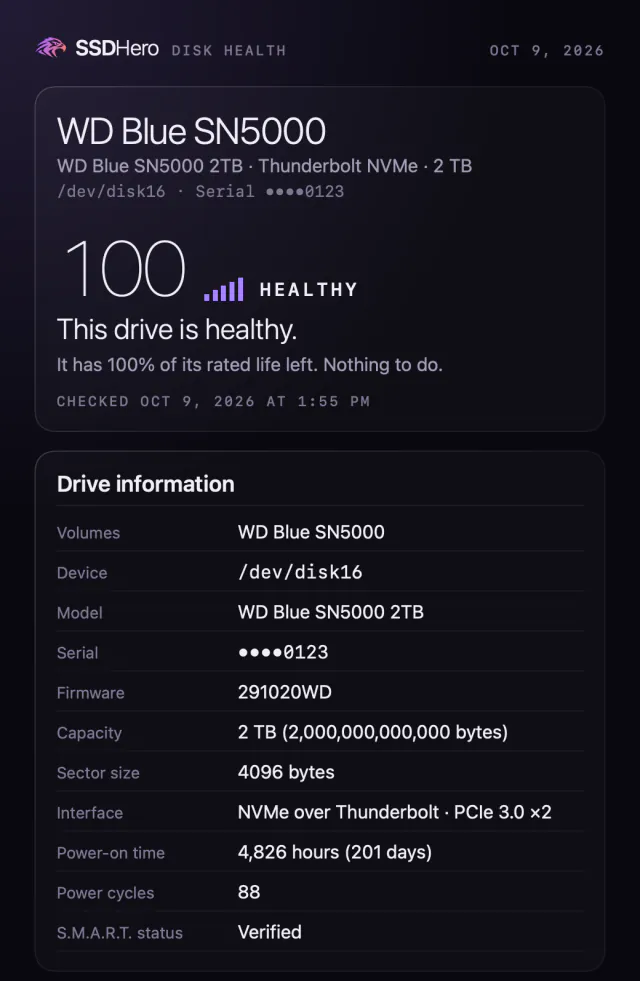
หน้าข้อมูลสุขภาพในการแชร์ครั้งเดียว: เป็นรูปภาพขนาดหน้าจอโทรศัพท์ หรือ PDF
การ์ดผลทดสอบความเร็ว
ผลทดสอบความเร็วที่เสร็จแล้วเป็นรูปภาพ พร้อมไดรฟ์ ลิงก์ และความเร็วที่เข้าใกล้เพดานของลิงก์แค่ไหน
ผลการสแกนพื้นผิว
การสแกนล่าสุดของไดรฟ์เป็นรูปภาพ พร้อมส่งไปกับไดรฟ์ หรือเก็บไว้เป็นหลักฐาน
หมายเลขซีเรียล คุณเป็นคนตัดสินใจ
แสดงเฉพาะอักขระสองสามตัวท้ายของหมายเลขซีเรียล เว้นแต่คุณเลือกใส่แบบเต็ม ส่งด้วย AirDrop ข้อความ หรือเมล หรือจะบันทึกหรือคัดลอกก็ได้
ออกแบบมาเพื่อความเป็นส่วนตัว
อ่านอย่างเดียว แค่นั้น
SSDHero อ่านข้อมูลสุขภาพของไดรฟ์ที่ตรวจ และไม่เขียนลงไดรฟ์เลย ยกเว้นการทดสอบความเร็วที่คุณเริ่มเอง
ไม่มีข้อมูลใดออกจาก Mac ของคุณ
ไม่ต้องมีบัญชีและไม่มีการวิเคราะห์การใช้งาน การเชื่อมต่อเพียงอย่างเดียวคือการตรวจหาอัปเดตวันละครั้ง ซึ่งคุณปิดได้
ประวัติของคุณเป็นของคุณ
ค่าที่บันทึกอยู่บน Mac ของคุณ รายงานจะไปถึงเฉพาะที่ที่คุณส่งเท่านั้น
ทำงานในแซนด์บ็อกซ์และผ่านการรับรองจาก Apple
SSDHero ทำงานใน App Sandbox ของ Apple และ Apple ตรวจรับรองทุกเวอร์ชันก่อนที่ macOS จะเปิดได้ ดูรายละเอียดได้ในประกาศความเป็นส่วนตัว
สร้างมาเพื่อ Mac
แอป Swift แบบเนทีฟ
ออกแบบมาให้เข้ากับ macOS: มีหน้าต่างเมื่อคุณต้องการดูรายละเอียด และอยู่เงียบๆ ในแถบเมนูตลอดเวลาที่เหลือ
Void และ Lab
2 ธีม คือ Void (มืด) และ Lab (สว่าง) หรือตาม Mac ของคุณ
การเคลื่อนไหวที่สงบ
เคลื่อนไหวเฉพาะเมื่อมีบางอย่างเปลี่ยนไป และไม่เคลื่อนไหวเลยเมื่อไม่ได้ทำงาน
รองรับการช่วยการเข้าถึง
รองรับ “ลดการเคลื่อนไหว” และ VoiceOver
เงียบเมื่อเข้าสู่ระบบ
เปิดเมื่อเข้าสู่ระบบได้ โดยไปอยู่ในแถบเมนูทันทีโดยไม่เปิดหน้าต่าง
ไดรฟ์ของคุณในคำสั่งลัด
การทำงาน 5 อย่าง
“รับสุขภาพไดรฟ์” “รับไดรฟ์ทั้งหมด” “รับไดรฟ์ที่ต้องใส่ใจ” “เปิดไดรฟ์ใน SSDHero” และ “ดีดไดรฟ์ออก” พร้อมใช้ในแอปคำสั่งลัด
การแจ้งเตือนในแบบของคุณ
นำมารวมกันตามที่คุณต้องการ เช่น ส่งข้อความเมื่อมีไดรฟ์ที่ต้องใส่ใจ
ดีดออก โดยถามก่อน
“ดีดไดรฟ์ออก” จะถามก่อนทำงาน และไม่ดีดดิสก์เริ่มต้นระบบหรือไดรฟ์เพียงตัวเดียวจากชุด RAID ออกเด็ดขาด
ในภาษาของคุณ
- English
- Deutsch
- Español
- Français
- 日本語
- 한국어
- 简体中文
- हिन्दी
- ไทย
- العربية
10 ภาษา เลือกได้ตามใจ
เลือกภาษาได้ในการตั้งค่าของ SSDHero หรือเลือกเฉพาะสำหรับ SSDHero ในการตั้งค่าระบบ ภาษาสเปนเป็นภาษาสเปนแบบละตินอเมริกาแบบเดียว ไม่ว่าคุณจะอยู่ที่ไหน
แปลทั้งแอป
ข้อความในแอป วิดเจ็ต การแจ้งเตือน และรายงานสุขภาพ
ตัวเลขตามภูมิภาคของคุณ
ตัวเลขและวันที่เป็นไปตามภูมิภาคของคุณ ชื่อไดรฟ์ ชื่อรุ่น และหน่วยจะแสดงตามที่รายงานมา
ลองใช้ทุกอย่าง
นาน 14 วัน
ทุกคุณสมบัติในหน้านี้ใช้ได้ในช่วงทดลองใช้ฟรี มีคำถามก่อนไหม? อ่านคำถามที่พบบ่อย
- ราคา
- ดาวน์โหลดฟรี ทดลองใช้ทุกอย่างฟรี 14 วัน จากนั้นจ่าย US$9.99 ครั้งเดียว ไม่ต้องสมัครสมาชิก
- แม้ไม่ซื้อ
- สถานะในแถบเมนู การแจ้งเตือนเมื่อไดรฟ์แย่ลง และรายงานสุขภาพยังใช้งานได้ต่อ
- ความต้องการของระบบ
- Mac ที่มี Apple silicon และ macOS 14 ขึ้นไป การอ่านสุขภาพของไดรฟ์ USB และการสแกนพื้นผิวต้องใช้ macOS 27
- ดาวน์โหลด
- พร้อมให้ใช้งานแล้วจากเว็บไซต์นี้: ดาวน์โหลด SSDHero Apple ตรวจรับรองทุกเวอร์ชัน

รู้มากขึ้น กังวลน้อยลง
ความชัดเจนเพียงเล็กน้อยช่วยได้มาก
APPLE SILICON · macOS 14+ · ทดลองใช้ฟรี 14 วัน