Tout ce que SSDHero fait
pour vos disques.
SSDHero lit les données de santé que vos disques conservent déjà et vous dit en clair comment ils vont, combien de temps ils peuvent durer et quoi faire ensuite. Voici tout ce qu’il fait, du SSD de votre Mac au disque que vous venez de brancher.
Prix et configuration requiseChaque disque,
en clair.
Un chiffre, une phrase et la marche à suivre, pour le SSD de votre Mac et les disques que vous branchez. SSDHero lit ce que chaque disque indique sur lui-même et vous dit ce que cela signifie : vous n’avez jamais à déchiffrer un tableau de chiffres.
| Connexion | Ce que vous obtenez |
|---|---|
| Le SSD de votre Mac | Toutes les données de santé, lues en direct, dès l’ouverture de SSDHero. |
| Disques NVMe Thunderbolt et USB4 | Toutes les données de santé, lues en direct, et la liaison réellement négociée par le disque, à côté de celle qu’il prend en charge. |
| SSD et disques durs USB, sous macOS 27 | Toutes les données de santé. Beaucoup sont lus en direct via macOS ; les autres, une fois que vous les avez confiés à SSDHero depuis la barre des menus. |
| Boîtiers USB NVMe, et disques USB sous les versions antérieures de macOS | La liaison, l’activité et les compteurs d’erreurs. |
| Cartes SD | Capacité, espace libre et erreurs. Les cartes SD ne conservent aucune donnée de santé. |
Un score et un verdict
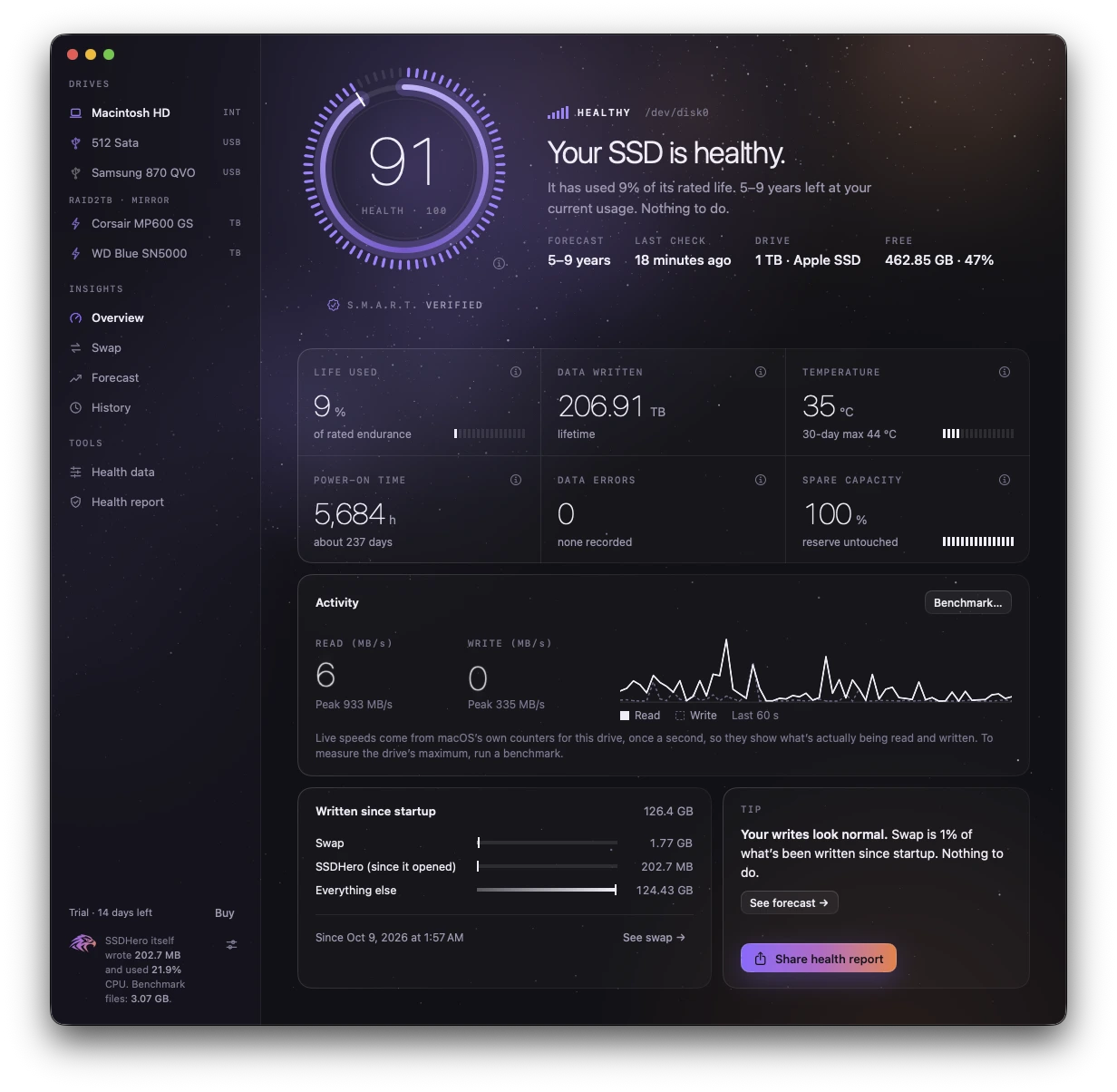
Un score de santé de 0 à 100, et une phrase qui dit quoi faire ensuite. Chaque disque reçoit un niveau, indiqué à la fois par les barres de signal, le mot et la couleur.
- SAINRien à faire.
- VIGILANCETenez vos sauvegardes à jour.
- ALERTESauvegardez-le et prévoyez son remplacement.
- DÉFAILLANTCopiez vos données ailleurs dès maintenant.
- EN PANNECopiez ce que vous pouvez et remplacez-le.
- INFOS LIMITÉESLe disque ne peut pas indiquer son état de santé. SSDHero affiche ce qu’il peut.
Comment il est calculé
Sélectionnez ⓘ à côté du score pour voir ses étapes en clair. Il part de la vie restante du disque, ne peut pas dépasser sa capacité de réserve, baisse en cas d’erreurs et est plafonné quand le disque émet un avertissement.
Le verdict de macOS
Sous chaque score, l’état S.M.A.R.T. du disque tel que macOS le lit : « Vérifié », « Échec », ou « Non géré » quand macOS ne peut pas le lire à travers un boîtier. Un deuxième avis sur chaque disque.
Les chiffres clés
Six valeurs sous le verdict, chacune avec un ⓘ qui explique ce qu’elle signifie.
- VIE CONSOMMÉE OU RESTANTE
- La part de l’endurance nominale en écriture, fixée par le fabricant, qui est consommée ou qui reste. Beaucoup de SSD fonctionnent encore bien au-delà.
- DONNÉES ÉCRITES
- Tout ce qui a été écrit sur le disque au cours de sa vie, selon son propre décompte.
- TEMPÉRATURE
- La température actuelle du disque, avec la plus haute relevée par SSDHero sur 30 jours.
- TEMPS SOUS TENSION
- Nombre total d’heures pendant lesquelles le disque a été sous tension.
- ERREURS DE DONNÉES
- Erreurs que le disque n’a pas pu corriger. La valeur normale est 0.
- CAPACITÉ DE RÉSERVE
- Blocs de réserve qui remplacent les blocs usés. À 100 %, la réserve est intacte.
Les données de santé, en onglets
Tout ce qu’un disque indique sur lui-même, à un clic de sa Vue d’ensemble. Chaque disque n’affiche que les onglets pour lesquels il a des données.
- Résumé
- Informations sur le disque : modèle, numéro de série, micrologiciel, interface, capacité, taille de secteur, temps sous tension, mises sous tension et état S.M.A.R.T., avec le nombre de problèmes.
- Indicateurs
- Chaque indicateur de santé avec son état, selon les mêmes règles que le verdict.
- Le journal du disque
- Le journal de santé NVMe ou les attributs SMART d’un disque USB. Pour un disque qui ne peut pas indiquer son état de santé, les compteurs tenus par macOS.
- Autotest
- Le test court ou étendu intégré au disque, avec son journal, pour les disques USB SATA que macOS lit.
Autour du score
Ce que SSDHero tire des relevés d’un disque au fil du temps. Chaque point est détaillé plus bas.
Une prévision de durée de vie
Combien d’années de durée de vie nominale il reste à votre rythme d’écriture. Voir la prévision.
Graphiques de tendance
Température, score de santé et état, vie consommée et capacité de réserve, sur toute la durée de l’historique conservé.
Des alertes tirées de son propre historique
Quand ses relevés montrent ce qu’un seul relevé ne peut pas montrer, comme des erreurs de données en hausse deux semaines de suite. Voir l’historique.
L’autotest du disque
Un test court ou étendu qui s’exécute dans le disque et n’écrit rien, pour les disques USB SATA que macOS lit.
Swap
Ce que votre Mac écrit sur son SSD quand la mémoire vient à manquer, jour après jour.
Le rapport de santé
Un PDF pour un acheteur, un réparateur ou vos archives, gratuit même après l’essai. Voir le partage.
Quelle est sa vitesse,
vraiment ?
Un test de vitesse que vous lancez vous-même, depuis la Vue d’ensemble d’un disque ou avec « Tester la vitesse » sur un widget. En une minute environ, vous connaissez la vitesse du disque, et vous savez si la limite vient du disque ou de sa connexion.
- Environ une minute
- 1min
- Passes, en moyenne
- 3
- Tests : séquentiel et aléatoire 4K, en lecture et en écriture
- 4
- Fichier de test temporaire, supprimé ensuite
- 1GB
Un cadran avec le plafond indiqué
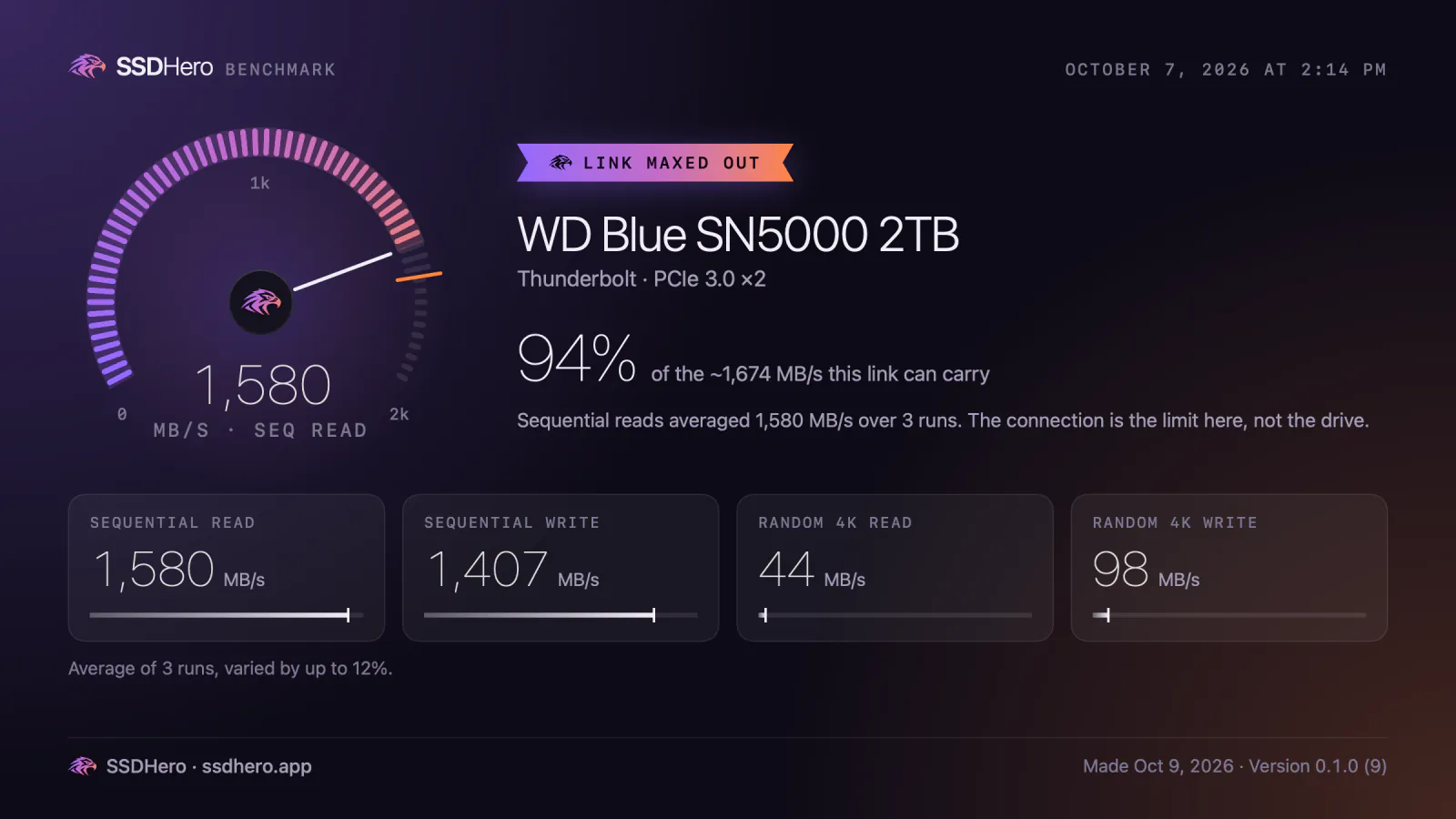
L’aiguille suit chaque test en direct, face au maximum que permet la connexion du disque, marqué en orange.
Quatre tests, trois passes
Lectures et écritures séquentielles et aléatoires 4K, passées trois fois puis moyennées, avec l’écart entre les passes quand il compte.
Le disque, ou la connexion ?
Le résultat est comparé à ce que permet la liaison, par exemple PCIe 3.0 ×2 ou USB 10 Gb/s : vous voyez à quel point le disque s’en approche, et si le frein vient du disque, ou du câble et du port.
Une fin à la mesure du résultat
Exploitez la liaison à fond et vous obtenez « Plafond atteint ». Un bon résultat a droit à une célébration plus modeste, un résultat moyen à un discret « Test terminé ». Avec « Réduire les animations » activé, seulement les chiffres.
Sûr par conception
Il écrit un fichier de test temporaire de 1 GB sur le volume de votre choix et le supprime ensuite. Il ne se lance que si vous le démarrez, et jamais sur un disque défaillant.
Partagez-le en image
Un test de vitesse terminé, sous forme de carte : le disque, sa liaison, les quatre résultats et à quel point il s’est approché du plafond de la liaison.
Peut-on encore
tout lire ?
Sous macOS 27, une analyse de surface pour les disques USB, dans l’onglet Diagnostic du disque. L’analyse rapide lit des zones réparties sur tout le disque ; l’analyse complète lit chaque bloc. Elle ne fait que lire, sans jamais écrire.
Vous la suivez sous la forme d’un globe qui tourne lentement, fait de 2 048 particules, une par région du disque, qui s’allument à mesure de la lecture. Une lecture lente part en orbite comme une braise orange, une zone illisible comme une lueur rouge.
Rapide ou complète
L’analyse rapide lit des zones réparties sur tout le disque. L’analyse complète en lit chaque bloc, du premier au dernier.
Elle ne fait que lire
L’analyse demande sa taille au disque et lit ses blocs, rien de plus. Rien n’est modifié sur le disque.
Ce qu’elle a trouvé, et où
Chaque région s’allume à sa lecture, d’autant plus vivement que la lecture a été rapide. Pointez une braise ou une lueur pour voir où elle se trouve sur le disque et ce qui a été trouvé.
Elle continue
Fermez la fenêtre, l’analyse continue. Sa progression apparaît dans la barre des menus et sous forme de fine barre sur l’icône de SSDHero dans le Dock.
Conservée avec le disque
La dernière analyse de chaque disque reste dans son onglet Diagnostic, figure dans son rapport de santé et peut être partagée en image.
Confié, puis restitué
macOS démonte le disque et le confie à SSDHero pour l’analyse, puis le monte à nouveau à la fin de l’analyse. Si vous quittez en cours d’analyse, SSDHero vous demande d’abord confirmation.
L’analyse de surface est réservée aux disques USB sous macOS 27. Le SSD de votre Mac et les disques Thunderbolt ne peuvent pas être analysés : la sandbox d’Apple ne donne aux apps aucun accès direct à leurs blocs.
Combien d’années
il lui reste.
SSDHero transforme l’usure du disque et votre façon d’écrire en une fourchette d’années : la durée que tiendra son endurance nominale à votre rythme.
Les années restantes, à votre rythme
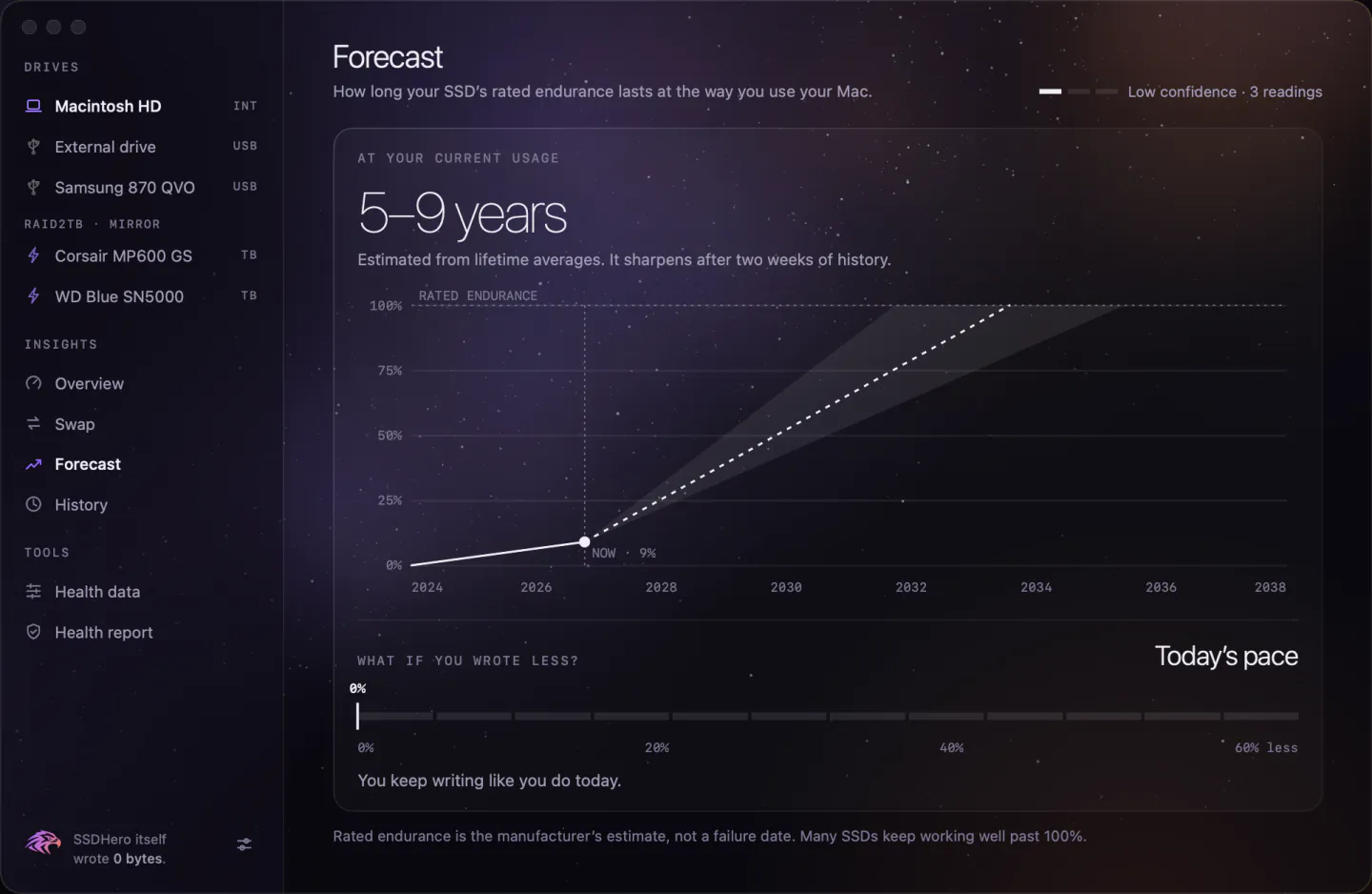
Une fourchette d’années avant que le disque n’atteigne son endurance nominale, au rythme auquel vous écrivez aujourd’hui. Des fourchettes, pas une fausse précision : « 5 à 9 ans ».
Plus précise avec votre historique
Au début, elle s’appuie sur les moyennes du disque depuis sa mise en service. Après environ deux semaines de relevés, elle suit votre rythme récent, et elle indique toujours son degré de fiabilité. Son graphique trace l’usure enregistrée par SSDHero.
Et si vous écriviez moins ?
Faites glisser la commande pour écrire moins et voyez combien d’années vous gagneriez.
Une prévision est une estimation de l’endurance nominale, pas une date de panne. Beaucoup de SSD fonctionnent encore bien au-delà. Faites des sauvegardes régulières, quoi qu’elle indique.
Ce que votre Mac écrit,
jour après jour.
C’est l’écriture qui use un SSD. SSDHero en garde la trace, comme de la santé de chaque disque, montre comment les deux évoluent et vous permet d’emporter les chiffres.
Un historique que vous conservez
Des relevés conservés 30, 90 ou 400 jours, au choix. Un graphique des données écrites chaque jour, et tous les relevés exportables en CSV quand vous le souhaitez.
Les tendances en un coup d’œil
Des graphiques sur tout l’historique conservé : températures maximale et minimale de chaque jour, avec le maximum sur 30 jours ; score de santé et état en paliers, où chaque changement est signalé ; vie consommée à côté de la capacité de réserve.
Des alertes tirées de son propre historique
SSDHero surveille ses relevés pour repérer ce qu’un seul relevé ne peut pas montrer : capacité de réserve en baisse de 10 points ou plus en 30 jours, erreurs de données en hausse deux semaines de suite, ou moins de 3 ans de durée de vie nominale restante. Ces alertes ne peuvent que faire passer un disque à un état plus grave, précisent qu’elles viennent des relevés de SSDHero et restent actives 7 jours après leur disparition, pour éviter que l’état ne change sans cesse.
Le swap, expliqué
Quand votre Mac manque de mémoire, il écrit sur son SSD à la place. C’est le swap. La page Swap montre combien, jour après jour, avec la pression sur la mémoire de votre Mac et ce que vous pouvez y faire.
Écrit depuis le démarrage
Tout ce qui a été écrit depuis le démarrage de votre Mac, réparti entre le swap, le reste et SSDHero lui-même : sa propre empreinte n’est jamais cachée.
Chaque disque branché,
vérifié.
Branchez un disque et une fiche glisse sous la barre des menus. Elle vérifie le disque, affiche chaque étape et vous dit en clair comment il va. Elle n’écrit rien sur le disque.
Thunderbolt et USB4, au complet
Toutes les données de santé des disques NVMe, lues en direct, et la liaison réellement négociée à côté de celle qu’ils prennent en charge, par exemple « PCIe 3.0 ×2 (compatible 4.0 ×4) ». Vous voyez quand un disque n’obtient pas tout ce qu’il pourrait.
Disques USB, sous macOS 27
Beaucoup de SSD et disques durs USB sont lus en direct via macOS, sans rien démonter. Les autres, vous les confiez une fois à SSDHero depuis la barre des menus ; une vérification démonte alors le disque pendant quelques secondes. Jamais de force, rien d’écrit.
Autotests
Lancez l’autotest court ou étendu intégré au disque, sur les disques USB SATA que macOS lit. Le disque reste monté et continue de fonctionner, et son journal des autotests est affiché.
Les signaux d’alerte des disques durs
Secteurs réalloués, en attente et non corrigibles, et tentatives de démarrage : les signes qu’un disque dur donne en s’usant. Chacun est compté, expliqué en une phrase simple et pris en compte dans le verdict.
Compatible RAID
Les disques d’un miroir sont regroupés sous leur ensemble, avec l’état de l’ensemble, et éjectés en même temps.
Éjecter, puis monter à nouveau
Éjectez depuis l’app ou la barre des menus. Le disque affiche alors « Non monté · peut être débranché » et, quand macOS le permet, « Monter à nouveau » le fait revenir sans le débrancher.
L’espace libre, volume par volume
L’espace libre de chaque volume d’un disque. Les volumes de sauvegarde Time Machine sont reconnus et exclus des alertes d’espace insuffisant.
Vitesse de lecture et d’écriture en direct
À partir des compteurs de macOS, une fois par seconde : vous voyez ce qui est réellement lu et écrit.
Cartes SD
Capacité, espace libre et erreurs de lecture et d’écriture pour les cartes insérées dans le lecteur intégré. Les cartes SD ne partagent pas de données de santé avec le Mac, et SSDHero vous le dit.
Toujours
à portée de regard.
Le score de votre Mac s’affiche dans la barre des menus. Chaque disque est à un clic, et sur votre bureau si vous le souhaitez.
Le panneau de la barre des menus
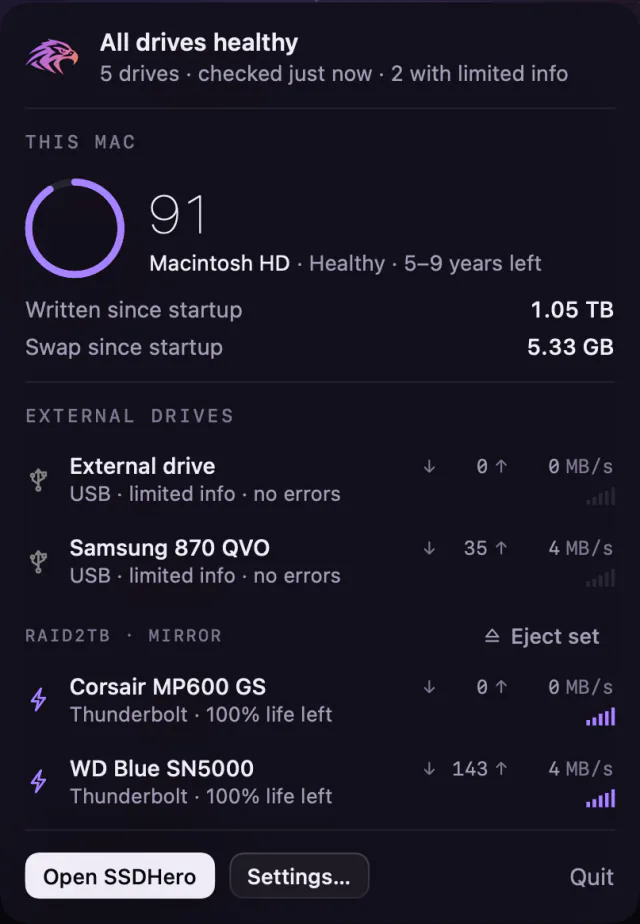
Le faucon et le score de votre Mac dans la barre des menus, avec un ▲ quand un disque mérite un coup d’œil. Cliquez dessus pour voir tous les disques d’un coup, les vitesses en direct et le bouton Éjecter.
Des widgets à votre goût
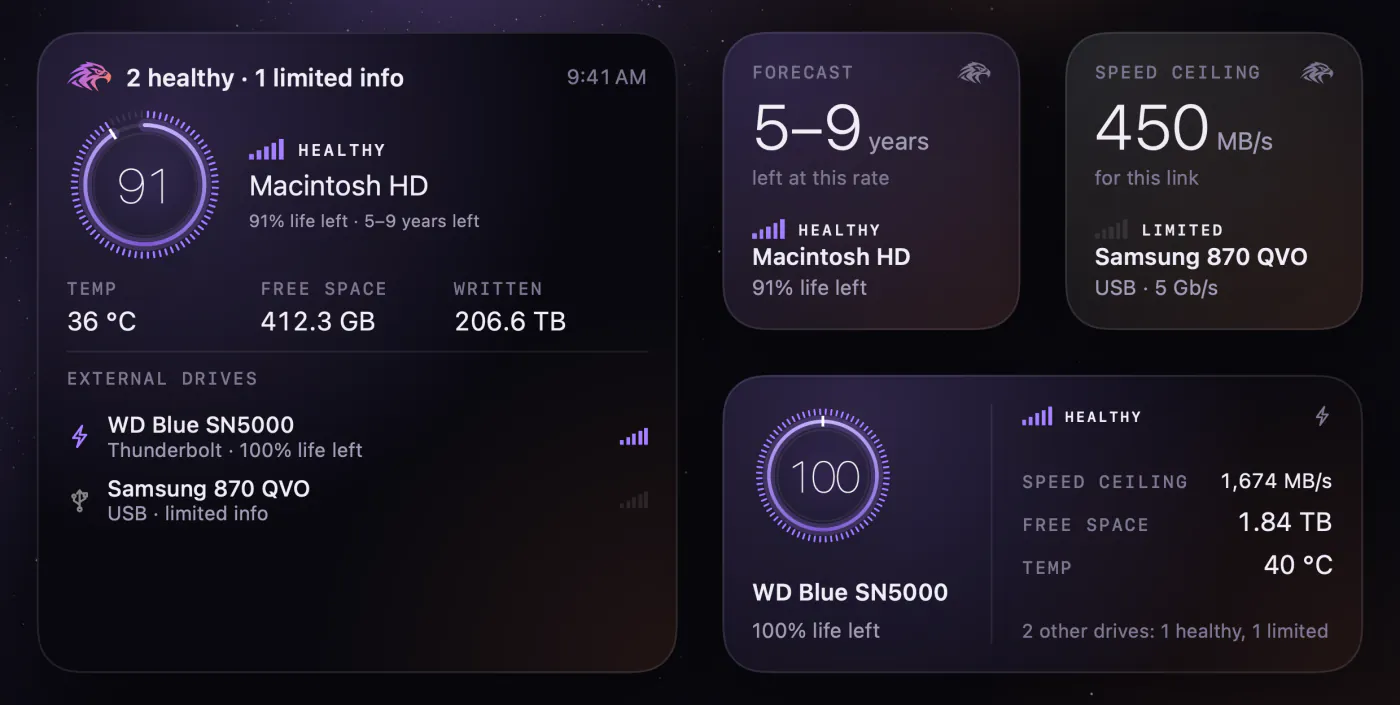
Des widgets de bureau petits, moyens et grands. Choisissez le disque et les statistiques que chacun affiche, du score de santé et de la vie restante à l’espace libre et au débit maximal. Cliquez sur un widget pour ouvrir ce disque dans SSDHero.
Des boutons sur le widget
Sur les widgets moyens et grands, « Actualiser » demande à SSDHero de réexaminer vos disques, et « Tester la vitesse » ouvre le test de vitesse de ce disque, prêt à être lancé.
L’espace libre, par volume
Une statistique de widget qui liste chaque volume du disque avec une barre d’espace libre : une partition pleine saute aux yeux.
Autoriser en couleurs
Sous macOS 15 et versions ultérieures, quand macOS teinte vos widgets, ils peuvent garder leurs couleurs : un disque défaillant reste en rouge.
Prévenu quand
ça compte.
SSDHero reste discret tant qu’il n’y a rien d’important à savoir. Chaque notification a son propre interrupteur dans les Réglages : vous êtes prévenu exactement de ce que vous voulez. Pour tout le reste, créez votre propre alerte avec Raccourcis.
- L’état d’un disque se dégradeACTIVÉE PAR DÉFAUT
- Un disque manque d’espace, au seuil que vous fixezACTIVÉE PAR DÉFAUT
- Un disque éjecté peut être débranchéACTIVÉE PAR DÉFAUT
- Un disque branché a été vérifiéDÉSACTIVÉE PAR DÉFAUT
- Un disque chauffeDÉSACTIVÉE PAR DÉFAUT
Des preuves
à partager.
Vous vendez un Mac, achetez un disque d’occasion ou passez chez un réparateur ? SSDHero met la santé d’un disque noir sur blanc, et vous choisissez où l’envoyer.
Le rapport de santé
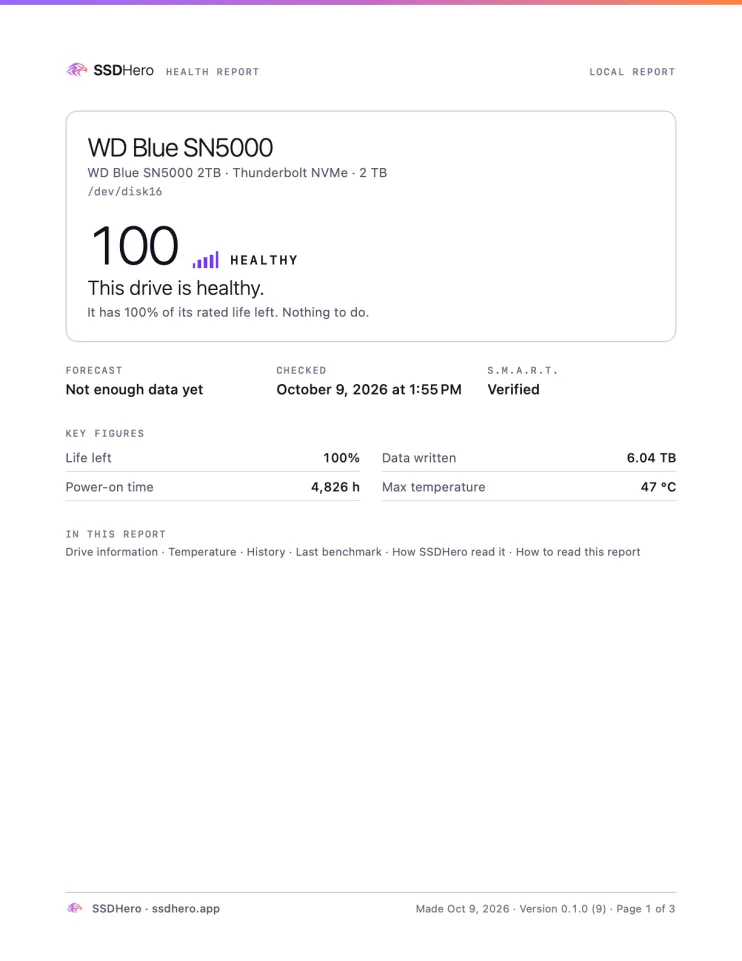
Un PDF de quelques pages pour un acheteur, un réparateur ou vos archives : le verdict et les chiffres clés, les informations sur le disque, chaque indicateur, la température la plus haute sur 30 jours, l’historique du disque dans SSDHero et la façon de lire le tout. Au format Letter ou A4. Gratuit, même après l’essai.
Le rapport en JSON
Partagez plutôt le rapport de santé en JSON, pour vos archives ou vos propres scripts : les chiffres du disque en valeurs brutes, prêts à être lus par du code.
Un instantané « Santé du disque »
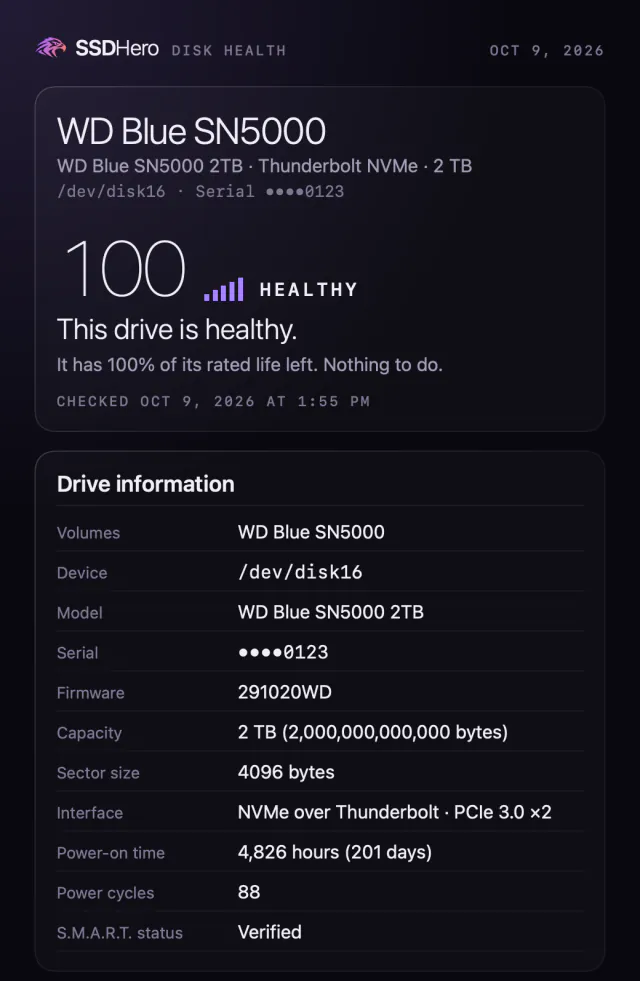
La page Données de santé en un seul partage : une image au format téléphone, ou un PDF.
Une carte de test de vitesse
Un test de vitesse terminé en image, avec le disque, sa liaison et à quel point il s’est approché du plafond de la liaison.
Une analyse de surface
La dernière analyse d’un disque en image, prête à accompagner le disque ou à rejoindre vos archives.
Votre numéro de série, votre choix
Seuls les derniers caractères du numéro de série apparaissent, sauf si vous choisissez de l’inclure en entier. Envoyez avec AirDrop, Messages ou Mail, ou bien enregistrez ou copiez.
Confidentiel par conception.
Il lit, c’est tout
SSDHero lit les données de santé des disques qu’il vérifie et n’y écrit jamais, sauf lors d’un test de vitesse que vous lancez vous-même.
Rien ne quitte votre Mac
Ni compte, ni statistiques d’utilisation. Sa seule connexion est une recherche quotidienne de mises à jour, que vous pouvez désactiver.
Votre historique reste le vôtre
Les relevés restent sur votre Mac. Un rapport ne va que là où vous l’envoyez.
En sandbox et notarisé
Il s’exécute dans l’App Sandbox d’Apple, et Apple notarise chaque version avant que macOS ne l’ouvre. La politique de confidentialité donne les détails.
Conçu pour le Mac.
Une app native en Swift
Pensée pour macOS : une fenêtre quand vous voulez le détail, une place discrète dans la barre des menus le reste du temps.
Void et Lab
Deux thèmes, Void (sombre) et Lab (clair), ou celui de votre Mac.
Des animations calmes
Des animations seulement quand quelque chose change, et aucune au repos.
Accessible
Prise en charge de « Réduire les animations » et de VoiceOver.
Discret à l’ouverture de session
Il peut s’ouvrir à la connexion, directement dans la barre des menus, sans ouvrir sa fenêtre.
Vos disques, dans Raccourcis.
Cinq actions
« Obtenir la santé d’un disque », « Obtenir tous les disques », « Obtenir les disques à surveiller », « Ouvrir un disque dans SSDHero » et « Éjecter un disque », prêtes dans l’app Raccourcis.
Vos propres alertes
Combinez-les comme vous voulez, par exemple pour recevoir un message quand un disque est à surveiller.
Éjecter, après vérification
« Éjecter un disque » demande confirmation avant d’agir, et n’éjecte jamais votre disque de démarrage ni un seul disque d’un ensemble RAID.
Dans votre langue.
- English
- Deutsch
- Español
- Français
- 日本語
- 한국어
- 简体中文
- हिन्दी
- ไทย
- العربية
Dix langues, au choix
Choisissez-en une dans les Réglages de SSDHero, ou pour SSDHero seul dans Réglages Système. L’espagnol est un espagnol d’Amérique latine, où que vous soyez.
Traduit de bout en bout
Les textes de l’app, ses widgets, ses notifications et le rapport de santé.
Les formats de votre région
Les nombres et les dates suivent votre région. Les noms de disques, les noms de modèles et les unités restent tels qu’ils sont communiqués.
Essayez tout
pendant 14 jours.
Toutes les fonctionnalités de cette page font partie de l’essai gratuit. Des questions d’abord ? Lisez la FAQ.
- PRIX
- Un téléchargement gratuit avec un essai gratuit de 14 jours de toutes les fonctionnalités. Puis 9,99 $US, une seule fois. Sans abonnement.
- SANS ACHAT
- L’état dans la barre des menus, l’alerte quand un disque se dégrade et le rapport de santé continuent de fonctionner.
- CONFIGURATION REQUISE
- Un Mac avec Apple silicon et macOS 14 ou version ultérieure. La lecture de la santé d’un disque USB nécessite macOS 27, tout comme l’analyse de surface.
- TÉLÉCHARGEMENT
- Disponible dès maintenant sur ce site : téléchargez SSDHero. Apple notarise chaque version.

Mieux savoir. Moins s’inquiéter.
Un peu de clarté change tout.
APPLE SILICON · macOS 14+ · ESSAI GRATUIT DE 14 JOURS