Alles, was SSDHero
für deine Laufwerke tut.
SSDHero liest die Zustandsdaten, die deine Laufwerke ohnehin erfassen, und sagt dir in klaren Worten, wie es ihnen geht, wie lange sie noch halten dürften und was als Nächstes zu tun ist. Hier ist alles, von der eigenen SSD deines Mac bis zum Laufwerk, das du gerade angeschlossen hast.
Preis und VoraussetzungenJedes Laufwerk,
in klaren Worten.
Eine Zahl, ein Satz und der nächste Schritt, für die eigene SSD deines Mac und die Laufwerke, die du anschließt. SSDHero liest, was jedes Laufwerk über sich selbst meldet, und sagt dir, was es bedeutet. So musst du nie eine Zahlentabelle entschlüsseln.
| Verbindung | Was du bekommst |
|---|---|
| Die eigene SSD deines Mac | Vollständige Zustandsdaten, live gelesen, sobald SSDHero geöffnet ist. |
| NVMe-Laufwerke über Thunderbolt und USB4 | Vollständige Zustandsdaten, live gelesen, und die Verbindung, die das Laufwerk wirklich ausgehandelt hat, neben dem, was es unterstützt. |
| USB-SSDs und -Festplatten unter macOS 27 | Vollständige Zustandsdaten. Viele werden live über macOS gelesen, andere nach einer einmaligen Übergabe über die Menüleiste. |
| USB-NVMe-Gehäuse und USB-Laufwerke unter älteren macOS-Versionen | Die Verbindung, Aktivität und Fehlerzähler. |
| SD-Karten | Kapazität, freier Speicher und Fehler. SD-Karten speichern keine Zustandsdaten. |
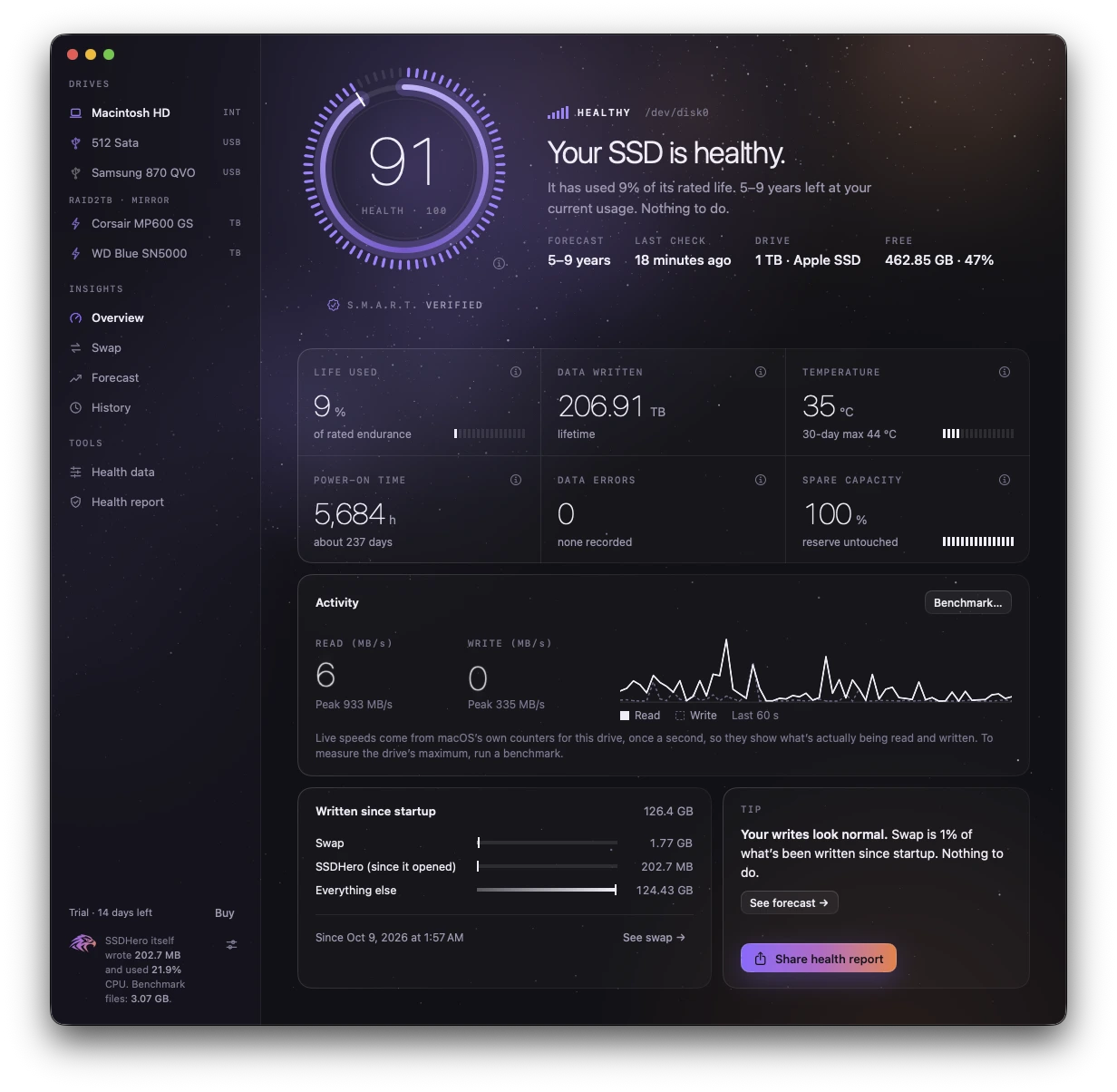
Ein Wert und ein Ergebnis
Ein Zustandswert von 0 bis 100 und ein Satz, der sagt, was als Nächstes zu tun ist. Jedes Laufwerk bekommt eine Zustandsstufe, gezeigt durch Signalbalken, Wort und Farbe zusammen.
- GESUNDDu musst nichts tun.
- BEOBACHTENHalte deine Backups aktuell.
- WARNUNGSichere die Daten darauf und plane einen Austausch.
- KRITISCHKopiere deine Daten jetzt auf ein anderes Laufwerk.
- DEFEKTKopiere, was du kannst, und ersetze es.
- BEGRENZTE INFOSDas Laufwerk kann seinen Zustand nicht melden. SSDHero zeigt, was möglich ist.
Wie er entsteht
Wähle ⓘ neben dem Wert, um seine Schritte in klaren Worten zu sehen. Er basiert auf der Restlebensdauer des Laufwerks, kann nicht höher als seine Reserve sein, sinkt bei Fehlern und wird gedeckelt, wenn das Laufwerk eine Warnung meldet.
Das Ergebnis von macOS
Unter jedem Wert steht der S.M.A.R.T.-Status des Laufwerks, wie macOS ihn liest: „Verifiziert“, „Defekt“ oder „Nicht unterstützt“, wenn macOS ihn über ein Gehäuse nicht lesen kann. Eine zweite Meinung zu jedem Laufwerk.
Die Kennzahlen
Sechs Werte unter dem Ergebnis, jeder mit einem ⓘ, das erklärt, was er bedeutet.
- VERSCHLEISS ODER RESTLEBENSDAUER
- Wie viel der vom Hersteller angegebenen Schreiblebensdauer verbraucht oder noch übrig ist. Viele SSDs funktionieren noch lange darüber hinaus.
- GESCHRIEBEN
- Alles, was in seiner gesamten Lebenszeit auf das Laufwerk geschrieben wurde, so wie das Laufwerk selbst es zählt.
- TEMPERATUR
- Die aktuelle Temperatur des Laufwerks, mit dem höchsten Wert, den SSDHero in 30 Tagen aufgezeichnet hat.
- BETRIEBSZEIT
- Die Gesamtzahl der Stunden, die das Laufwerk eingeschaltet war.
- DATENFEHLER
- Fehler, die das Laufwerk nicht korrigieren konnte. Normal ist 0.
- RESERVE
- Reserveblöcke, die verschlissene Blöcke ersetzen. 100 % heißt, die Reserve ist unberührt.
Zustandsdaten, in Tabs
Alles, was ein Laufwerk über sich selbst meldet, einen Klick von seiner Übersicht entfernt. Jedes Laufwerk zeigt die Tabs, für die es etwas hat.
- Zusammenfassung
- Laufwerksinformationen: Modell, Seriennummer, Firmware, Schnittstelle, Kapazität, Sektorgröße, Betriebszeit, Einschaltvorgänge und S.M.A.R.T.-Status, mit der Anzahl der Probleme.
- Indikatoren
- Jeder Zustandsindikator mit seinem Status, nach denselben Regeln wie das Ergebnis.
- Das Protokoll des Laufwerks
- Das NVMe-Zustandsprotokoll oder die SMART-Attribute eines USB-Laufwerks. Bei einem Laufwerk, das seinen Zustand nicht melden kann, die Zähler, die macOS führt.
- Selbsttest
- Der eigene Kurztest oder erweiterte Test des Laufwerks, mit seinem Protokoll, für USB-SATA-Laufwerke, die macOS liest.
Rund um den Wert
Was SSDHero mit der Zeit aus den Messungen eines Laufwerks macht. Zu allem gibt es unten mehr.
Eine Lebensdauerprognose
Wie viele Jahre der angegebenen Lebensdauer bei deinem Schreibtempo noch übrig sind. Siehe die Prognose.
Trenddiagramme
Temperatur, Zustandswert und Status, Verschleiß und Reserve, über den gesamten Verlauf, den du behältst.
Warnungen aus dem eigenen Verlauf
Wenn seine Messungen zeigen, was eine einzelne Messung nicht zeigen kann, etwa Datenfehler, die zwei Wochen in Folge steigen. Siehe Verlauf.
Der eigene Selbsttest des Laufwerks
Ein Kurztest oder erweiterter Test, der im Laufwerk selbst läuft und nichts schreibt, für USB-SATA-Laufwerke, die macOS liest.
Swap
Wie viel dein Mac Tag für Tag auf seine SSD schreibt, wenn der Arbeitsspeicher knapp wird.
Der Zustandsbericht
Ein PDF für einen Käufer, eine Werkstatt oder deine Unterlagen, auch nach der Testphase kostenlos. Siehe Teilen.
Wie schnell ist es
wirklich?
Ein Benchmark, den du selbst startest, in der Übersicht eines Laufwerks oder mit „Benchmark starten“ in einem Widget. Nach etwa einer Minute weißt du, wie schnell das Laufwerk ist und ob das Laufwerk oder seine Verbindung die Grenze setzt.
- Etwa eine Minute
- 1Min.
- Durchläufe, gemittelt
- 3
- Tests: sequenziell und zufällig 4K, Lesen und Schreiben
- 4
- Temporäre Testdatei, danach gelöscht
- 1GB
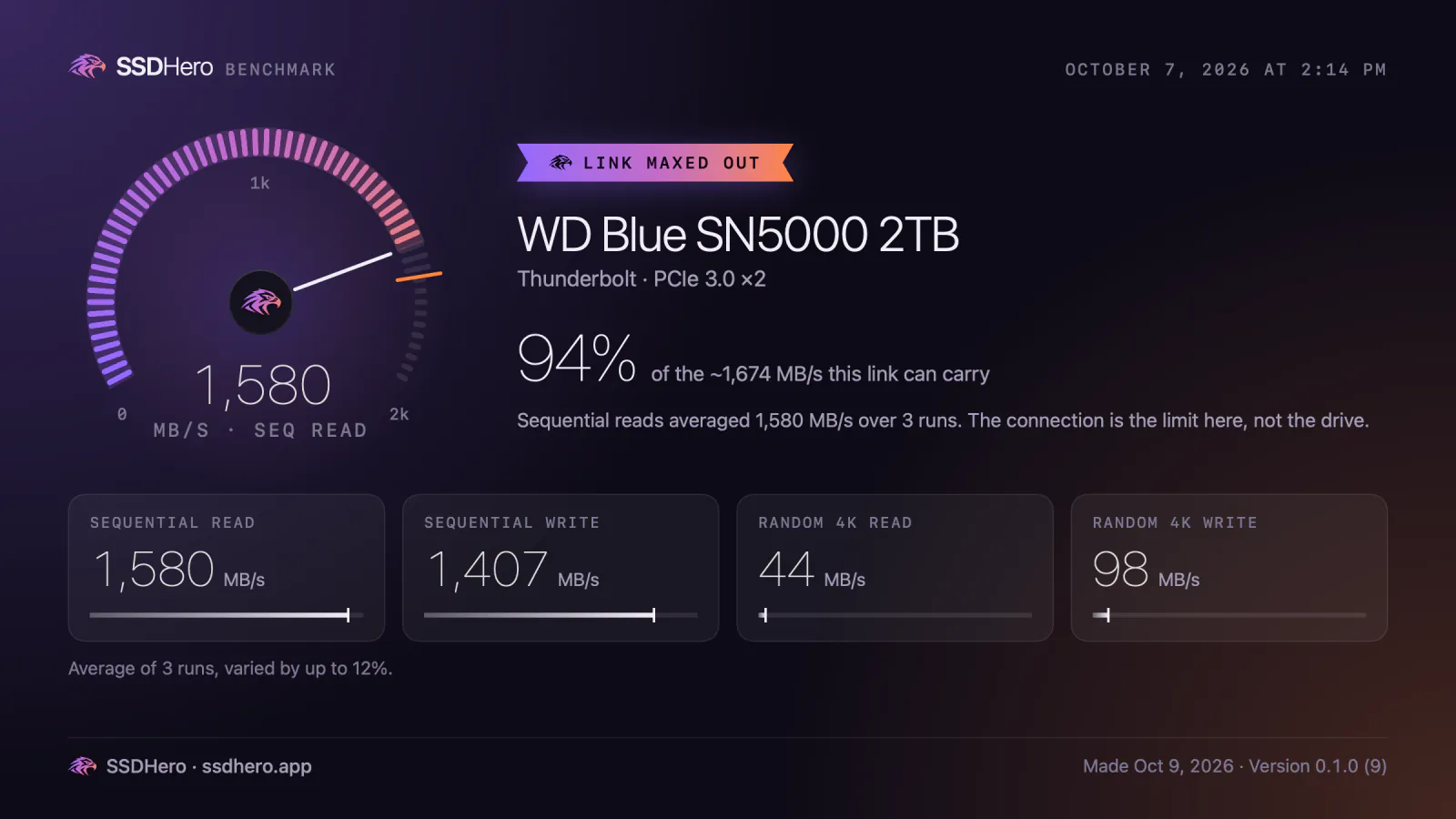
Ein Tacho mit markiertem Höchsttempo
Die Nadel folgt jedem Test, während er läuft, gemessen am Maximum, das die Verbindung des Laufwerks schafft, orange markiert.
Vier Tests, drei Durchläufe
Sequenzielles und zufälliges 4K-Lesen und -Schreiben, dreimal gemessen und gemittelt, und wenn es darauf ankommt, auch wie stark die Durchläufe abwichen.
Das Laufwerk oder die Verbindung?
Das Ergebnis wird mit dem verglichen, was die Verbindung schafft, etwa PCIe 3.0 ×2 oder USB 10 Gb/s. So siehst du, wie nah das Laufwerk herankommt und ob das Laufwerk oder Kabel und Anschluss es bremsen.
Ein Abschluss passend zum Ergebnis
Reizt du die Verbindung aus, bekommst du „Verbindung ausgereizt“. Ein solider Durchlauf wird etwas kleiner gefeiert, ein bescheidener mit einem leisen „Benchmark abgeschlossen.“ Mit „Bewegung reduzieren“ siehst du nur die Zahlen.
Von Grund auf sicher
Er schreibt eine temporäre Testdatei mit 1 GB auf ein Volume deiner Wahl und löscht sie danach. Er läuft nur, wenn du ihn startest, und nie auf einem kritischen Laufwerk.
Als Bild teilen
Ein fertiger Benchmark als Karte: das Laufwerk, seine Verbindung, die vier Ergebnisse und wie nah es dem Höchsttempo der Verbindung kam.
Lässt sich noch
alles lesen?
Unter macOS 27 gibt es einen Oberflächenscan für USB-Laufwerke, im Tab „Diagnose“ des Laufwerks. Ein Schnellscan liest Stellen über das ganze Laufwerk verteilt, ein Komplettscan liest jeden Block. Er liest nur und schreibt nie.
Du siehst ihn als langsam drehende Kugel aus 2.048 Partikeln, einem pro Bereich des Laufwerks, die beim Lesen aufleuchten. Ein langsam gelesener Bereich fliegt als orangefarbener Funke in eine Umlaufbahn, ein nicht lesbarer als rotes Glühen.
Schnell oder komplett
Ein Schnellscan liest Stellen über das ganze Laufwerk verteilt. Ein Komplettscan liest jeden Block darauf, vom ersten bis zum letzten.
Er liest nur
Der Scan fragt das Laufwerk nach seiner Größe und liest seine Blöcke, sonst nichts. Auf dem Laufwerk wird nichts verändert.
Was er gefunden hat, und wo
Jeder Bereich leuchtet beim Lesen auf, umso heller, je schneller er gelesen wurde. Zeige auf einen Funken oder ein Glühen, um zu sehen, wo es auf dem Laufwerk liegt und was gefunden wurde.
Er läuft weiter
Schließe das Fenster, und der Scan läuft weiter. Den Fortschritt siehst du in der Menüleiste und als schmalen Balken am Dock-Symbol von SSDHero.
Beim Laufwerk gespeichert
Der letzte Scan jedes Laufwerks bleibt im Tab „Diagnose“, steht in seinem Zustandsbericht und lässt sich als Bild teilen.
Übergeben und zurückgegeben
macOS deaktiviert das Laufwerk und übergibt es für den Scan an SSDHero. Ist der Scan fertig, wird es wieder aktiviert. Wenn du SSDHero während eines Scans beendest, fragt es vorher nach.
Der Oberflächenscan ist für USB-Laufwerke unter macOS 27. Die eigene SSD deines Mac und Thunderbolt-Laufwerke können nicht gescannt werden: Die Sandbox von Apple gibt Apps keinen direkten Zugriff auf ihre Blöcke.
Wie viele Jahre
es noch hält.
SSDHero macht aus dem Verschleiß des Laufwerks und deinem Schreibverhalten eine Spanne von Jahren: wie lange seine angegebene Lebensdauer bei deinem Tempo reicht.
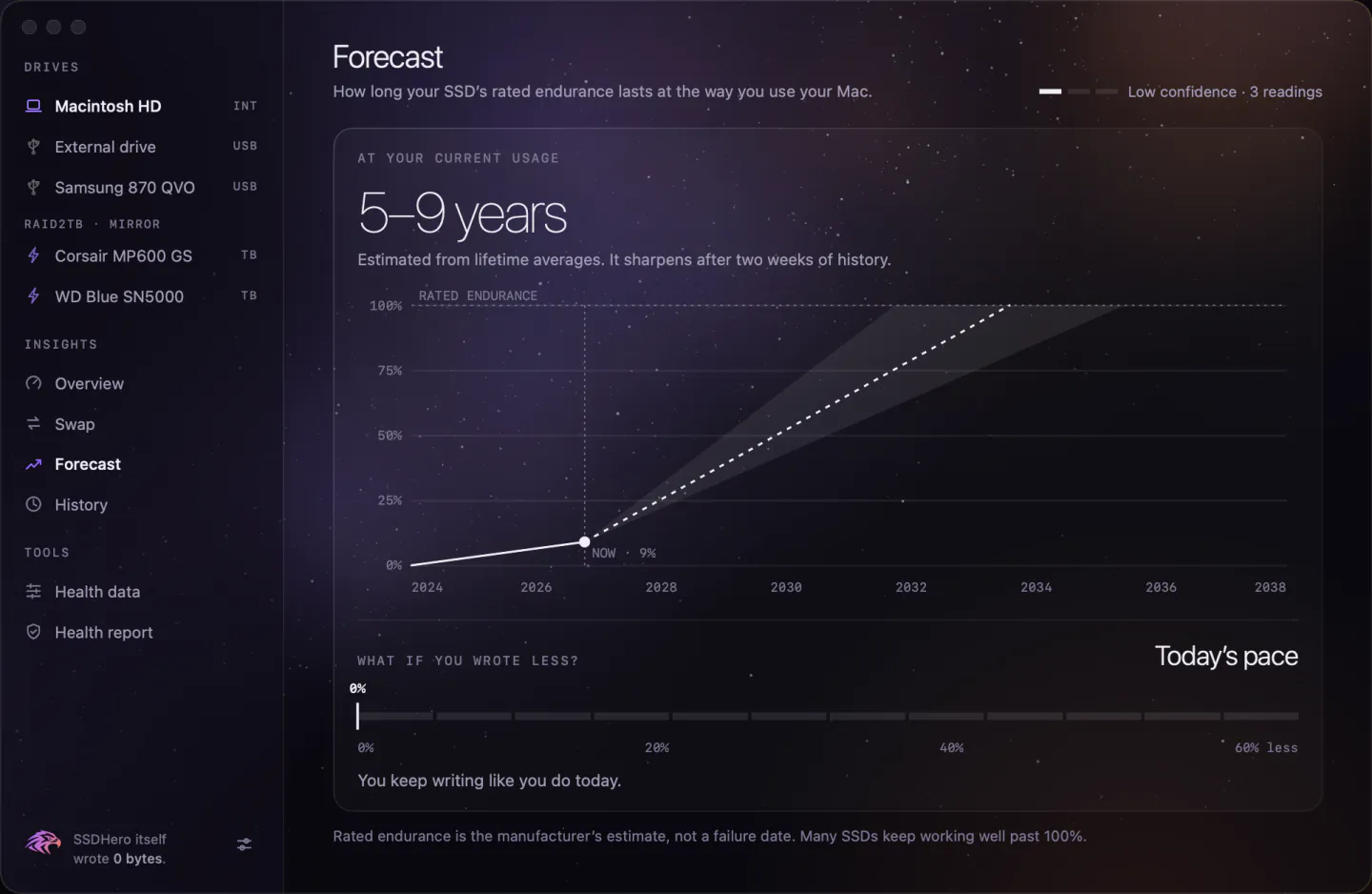
Verbleibende Jahre bei deinem Tempo
Eine Spanne von Jahren, bis das Laufwerk seine angegebene Lebensdauer erreicht, beim heutigen Schreibtempo. Spannen statt falscher Genauigkeit: „5–9 Jahre“.
Genauer mit deinem Verlauf
Anfangs nutzt sie die Durchschnittswerte über die gesamte Lebenszeit des Laufwerks. Nach etwa zwei Wochen deiner eigenen Messungen folgt sie deinem jüngsten Tempo und zeigt immer, wie zuverlässig sie ist. Ihr Diagramm zeigt den Verschleiß, den SSDHero aufgezeichnet hat.
Was, wenn du weniger schreibst?
Ziehe den Regler, um weniger zu schreiben, und sieh, wie viele Jahre du gewinnen würdest.
Eine Prognose schätzt die angegebene Lebensdauer, kein Ausfalldatum. Viele SSDs funktionieren noch lange darüber hinaus. Mach regelmäßig Backups, egal was sie sagt.
Was dein Mac schreibt,
Tag für Tag.
Schreiben ist das, was eine SSD verschleißt. SSDHero zeichnet es auf, ebenso den Zustand jedes Laufwerks, zeigt, wie sich beides ändert, und lässt dich die Zahlen mitnehmen.
Ein Verlauf, den du behältst
Messungen werden 30, 90 oder 400 Tage lang aufbewahrt, ganz wie du willst. Ein Diagramm der täglich geschriebenen Daten, und jede Messung als CSV exportiert, wann immer du sie brauchst.
Trends auf einen Blick
Diagramme über den gesamten Verlauf, den du behältst: höchste und niedrigste Temperatur jedes Tages mit dem 30-Tage-Höchstwert, Zustandswert und Status als Stufen mit markierten Änderungen sowie Verschleiß neben der Reserve.
Warnungen aus dem eigenen Verlauf
SSDHero beobachtet seine Messungen auf das hin, was eine einzelne Messung nicht zeigen kann: eine Reserve, die in 30 Tagen um 10 Prozentpunkte oder mehr sinkt, Datenfehler, die zwei Wochen in Folge steigen, oder weniger als 3 Jahre angegebene Lebensdauer. Diese Warnungen können den Status eines Laufwerks nur verschärfen, nennen die Messungen von SSDHero als Quelle und gelten noch 7 Tage, nachdem sie vorbei sind, damit der Status nicht hin- und herspringt.
Swap, erklärt
Wenn deinem Mac der Arbeitsspeicher ausgeht, schreibt er stattdessen auf seine SSD. Das ist Swap. Die Seite „Swap“ zeigt Tag für Tag, wie viel, mit dem Speicherdruck deines Mac und was du dagegen tun kannst.
Seit dem Start geschrieben
Alles, was seit dem Start deines Mac geschrieben wurde, aufgeteilt in Swap, alles andere und SSDHero selbst, damit sein eigener Anteil nie verborgen bleibt.
Jedes Laufwerk, das du anschließt,
geprüft.
Schließe ein Laufwerk an, und unter der Menüleiste erscheint eine Karte. Sie prüft das Laufwerk, zeigt jeden Schritt und sagt dir in klaren Worten, wie es ihm geht. Sie schreibt nichts auf das Laufwerk.
Thunderbolt und USB4, vollständig
Vollständige Zustandsdaten für NVMe-Laufwerke, live gelesen, dazu die Verbindung, die sie wirklich ausgehandelt haben, neben dem, was sie unterstützen, etwa „PCIe 3.0 ×2 (unterstützt 4.0 ×4)“. So siehst du, wenn ein Laufwerk nicht alles bekommt, was es könnte.
USB-Laufwerke unter macOS 27
Viele USB-SSDs und -Festplatten werden live über macOS gelesen, ohne dass etwas deaktiviert wird. Andere übergibst du SSDHero einmal über die Menüleiste, und eine Prüfung deaktiviert das Laufwerk dann für ein paar Sekunden. Nie erzwungen, nichts geschrieben.
Selbsttests
Starte den eigenen Kurztest oder erweiterten Selbsttest eines Laufwerks bei USB-SATA-Laufwerken, die macOS liest. Das Laufwerk bleibt aktiviert und arbeitet weiter, und sein Selbsttest-Protokoll wird aufgelistet.
Warnzeichen bei Festplatten
Neu zugewiesene, ausstehende und nicht korrigierbare Sektoren sowie Anlaufwiederholungen: die Zeichen, die eine Festplatte gibt, wenn sie verschleißt. Jedes wird gezählt, in einen klaren Satz gefasst und im Ergebnis berücksichtigt.
Erkennt RAID
Die Laufwerke einer Spiegelung werden unter ihrem Set gruppiert, mit dem Status des Sets, und gemeinsam ausgeworfen.
Auswerfen und erneut aktivieren
Wirf ein Laufwerk in der App oder über die Menüleiste aus. Es zeigt dann „Nicht aktiviert · kann getrennt werden“, und wo macOS es erlaubt, holt „Erneut aktivieren“ es zurück, ohne dass du es abstecken musst.
Freier Speicher, Volume für Volume
Freier Speicher für jedes Volume eines Laufwerks. Time Machine-Backup-Volumes werden erkannt und bei Warnungen wegen wenig Speicherplatz nicht berücksichtigt.
Lese- und Schreibgeschwindigkeit live
Aus den eigenen Zählern von macOS, einmal pro Sekunde, damit du siehst, was wirklich gelesen und geschrieben wird.
SD-Karten
Kapazität, freier Speicher sowie Lese- und Schreibfehler für Karten im eingebauten Kartenleser. SD-Karten teilen keine Zustandsdaten mit dem Mac, und SSDHero sagt das auch.
Immer nur
einen Blick entfernt.
Der Wert deines Mac steht in der Menüleiste. Jedes Laufwerk ist nur einen Klick entfernt, und auf Wunsch auch auf deinem Schreibtisch.
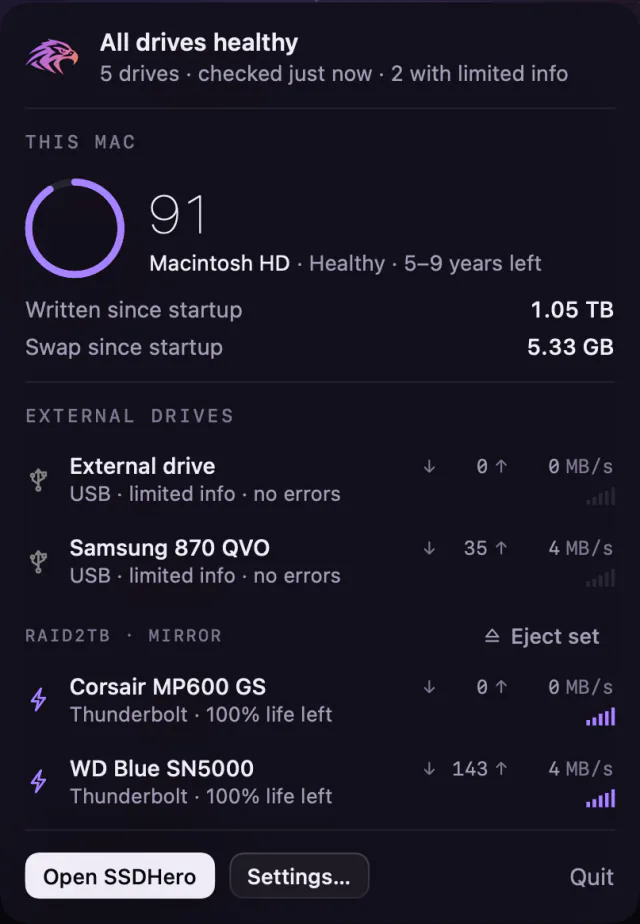
Das Menüleistenfenster
Der Falke und der Wert deines Mac in der Menüleiste, mit einem ▲, wenn du dir ein Laufwerk ansehen solltest. Klicke darauf für alle Laufwerke auf einen Blick, Live-Geschwindigkeiten und „Auswerfen“.
Widgets nach deinem Geschmack
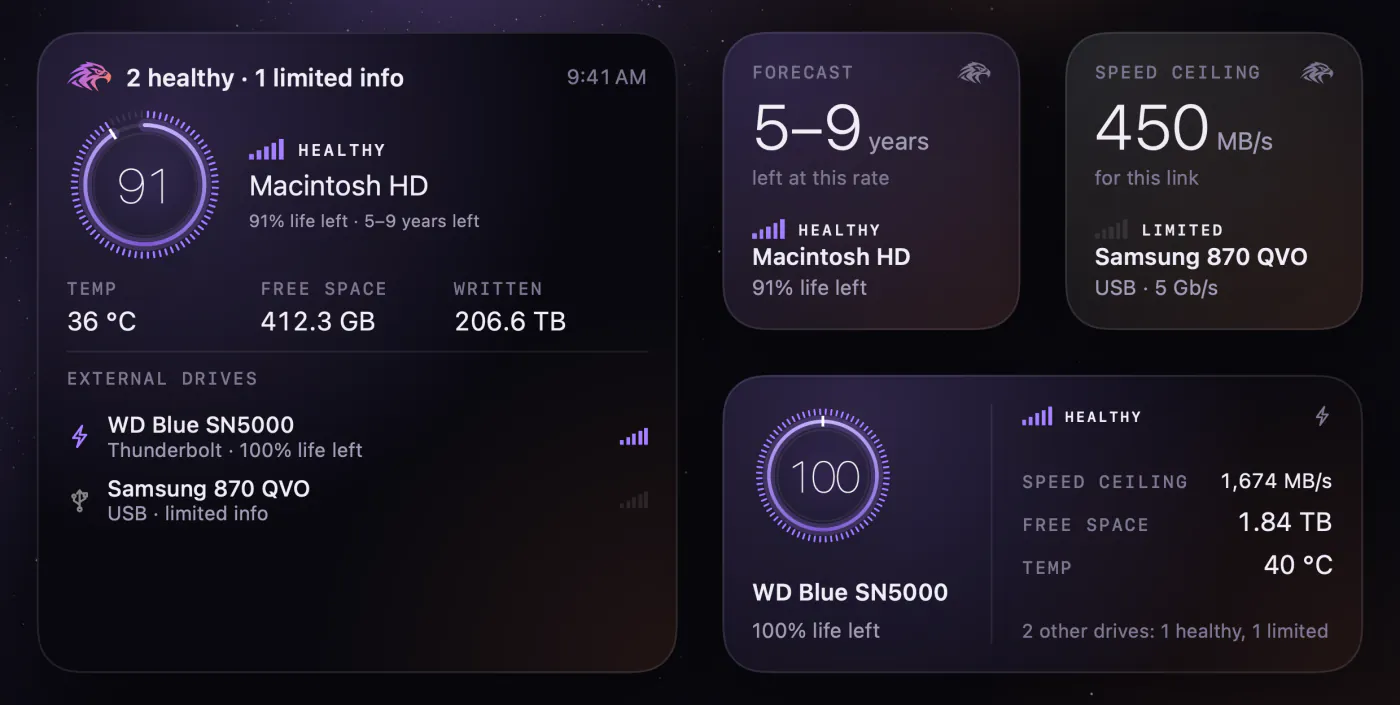
Kleine, mittlere und große Schreibtisch-Widgets. Wähle das Laufwerk und die Werte, die jedes zeigt, vom Zustandswert und der Restlebensdauer bis zum freien Speicher und Höchsttempo. Klicke auf eines, um dieses Laufwerk in SSDHero zu öffnen.
Tasten im Widget
In mittleren und großen Widgets lässt „Jetzt aktualisieren“ SSDHero deine Laufwerke erneut prüfen, und „Benchmark starten“ öffnet den Benchmark dieses Laufwerks, bereit zum Starten.
Freier Speicher pro Volume
Ein Widget-Wert, der jedes Volume des Laufwerks mit einem Balken für seinen freien Speicher auflistet, damit eine volle Partition auffällt.
In Vollfarbe erlauben
Ab macOS 15 können deine Widgets ihre Farben behalten, wenn macOS sie einfärbt. So zeigt ein kritisches Laufwerk weiterhin Rot.
Informiert, wenn
es darauf ankommt.
SSDHero bleibt still, bis es etwas Wissenswertes gibt. Jede Mitteilung hat ihren eigenen Schalter in den Einstellungen, damit du genau das erfährst, was du willst. Für alles andere baust du dir mit Kurzbefehlen eine eigene Warnung.
- Der Status eines Laufwerks verschlechtert sichSTANDARDMÄSSIG AN
- Ein Laufwerk hat wenig Speicherplatz, ab dem Wert, den du festlegstSTANDARDMÄSSIG AN
- Ein ausgeworfenes Laufwerk kann getrennt werdenSTANDARDMÄSSIG AN
- Ein angeschlossenes Laufwerk wurde geprüftSTANDARDMÄSSIG AUS
- Ein Laufwerk wird heißSTANDARDMÄSSIG AUS
Ein Nachweis,
den du teilen kannst.
Du verkaufst einen Mac, kaufst ein gebrauchtes Laufwerk oder gehst in eine Werkstatt? SSDHero bringt den Zustand eines Laufwerks zu Papier, und du entscheidest, wohin er geht.
Der Zustandsbericht
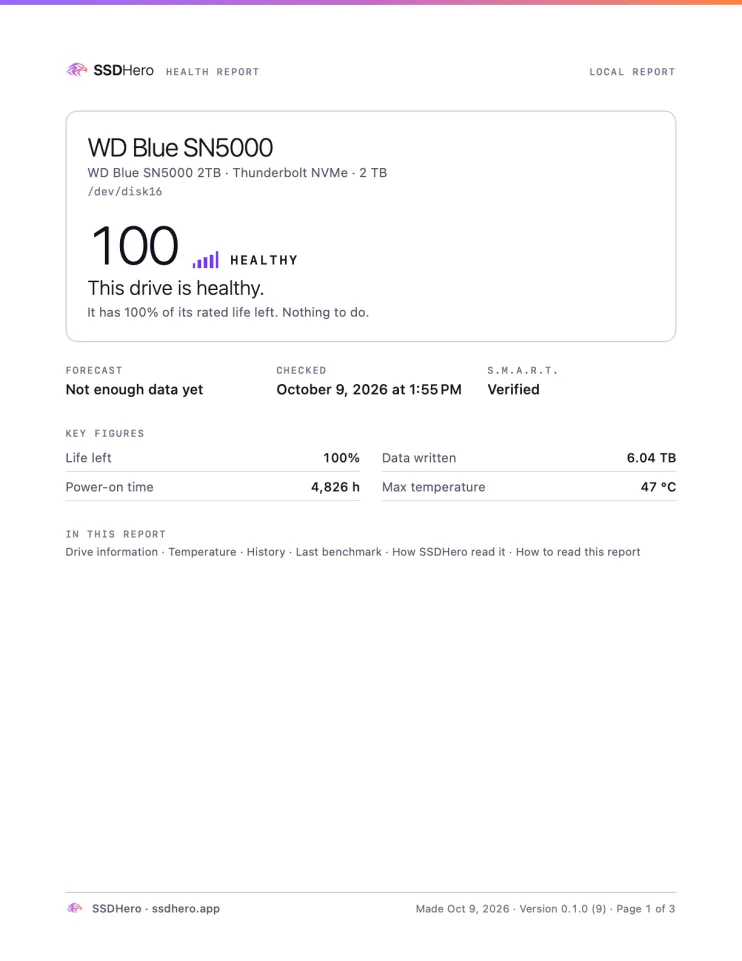
Ein PDF mit einigen Seiten für einen Käufer, eine Werkstatt oder deine Unterlagen: das Ergebnis und die wichtigsten Werte, Laufwerksinformationen, jeder Indikator, die höchste Temperatur in 30 Tagen, der Verlauf von SSDHero mit dem Laufwerk und wie du alles liest. Im Format US-Letter oder A4. Kostenlos, auch nach der Testphase.
Der Bericht als JSON
Teile den Zustandsbericht stattdessen als JSON, für deine Unterlagen oder eigene Skripte: die Werte des Laufwerks als reine Zahlen, bereit zum Einlesen im Code.
Der Laufwerkszustand als Schnappschuss
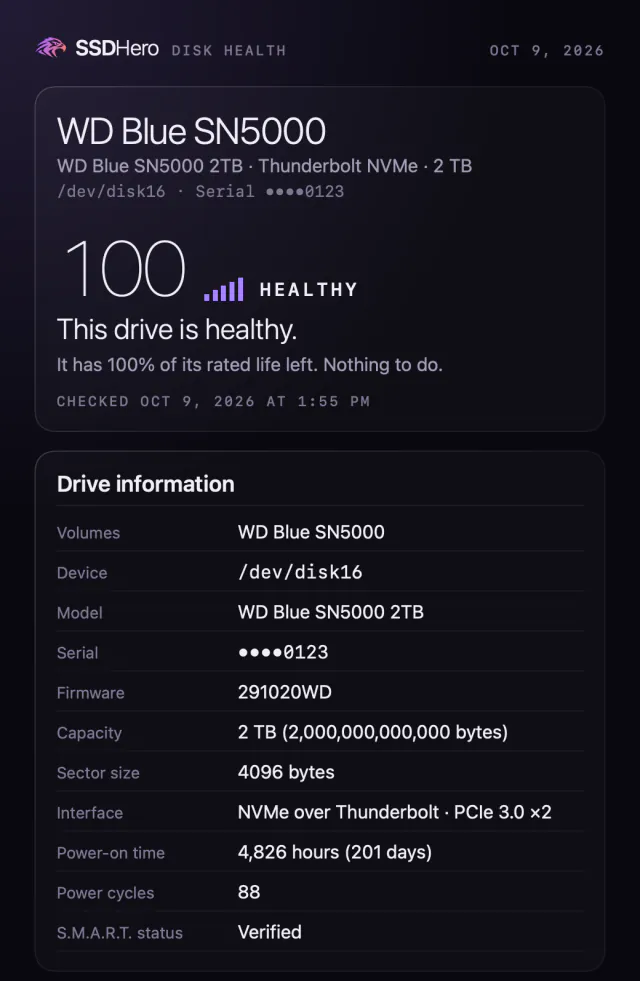
Die Seite „Zustandsdaten“ auf einmal geteilt: als Bild im Handyformat oder als PDF.
Eine Benchmark-Karte
Ein fertiger Benchmark als Bild, mit dem Laufwerk, seiner Verbindung und wie nah es dem Höchsttempo der Verbindung kam.
Ein Oberflächenscan
Der letzte Scan eines Laufwerks als Bild, bereit zum Mitschicken mit dem Laufwerk oder für deine Unterlagen.
Deine Seriennummer, deine Entscheidung
Von der Seriennummer werden nur die letzten Zeichen gezeigt, außer du entscheidest dich, sie vollständig einzuschließen. Sende per AirDrop, Nachrichten oder Mail, oder nutze „Sichern“ oder „Kopieren“.
Von Grund auf privat.
Es liest, sonst nichts
SSDHero liest die Zustandsdaten der Laufwerke, die es prüft, und schreibt nie darauf, außer bei einem Benchmark, den du selbst startest.
Nichts verlässt deinen Mac
Kein Konto und keine Analysedaten. Seine einzige Verbindung ist eine tägliche Suche nach Updates, die du ausschalten kannst.
Dein Verlauf bleibt deiner
Messungen bleiben auf deinem Mac. Ein Bericht geht nur dorthin, wohin du ihn sendest.
Sandbox und Notarisierung
Es läuft in der App-Sandbox von Apple, und Apple notarisiert jede Version, bevor macOS sie öffnet. Die Datenschutzerklärung nennt die Details.
Gemacht für den Mac.
Eine native Swift-App
Ganz für macOS gestaltet: ein Fenster, wenn du Details willst, und den Rest der Zeit ein ruhiger Platz in der Menüleiste.
Void und Lab
Zwei Designs, Void (dunkel) und Lab (hell), oder wie dein Mac.
Ruhige Bewegung
Bewegung nur, wenn sich etwas ändert, und gar keine im Leerlauf.
Barrierefrei
Unterstützt „Bewegung reduzieren“ und VoiceOver.
Leise beim Anmelden
Es kann sich beim Anmelden öffnen, direkt in der Menüleiste, ohne sein Fenster zu öffnen.
Deine Laufwerke in der App „Kurzbefehle“.
Fünf Aktionen
„Laufwerkszustand abrufen“, „Alle Laufwerke abrufen“, „Laufwerke mit Handlungsbedarf abrufen“, „Laufwerk in SSDHero öffnen“ und „Laufwerk auswerfen“, bereit in der App „Kurzbefehle“.
Eigene Warnungen
Kombiniere sie, wie du willst, etwa zu einer Nachricht, wenn bei einem Laufwerk Handlungsbedarf besteht.
Auswerfen, mit Rückfrage
„Laufwerk auswerfen“ fragt nach, bevor es handelt, und wirft nie dein Startvolume oder ein einzelnes Laufwerk aus einem RAID-Set aus.
In deiner Sprache.
- English
- Deutsch
- Español
- Français
- 日本語
- 한국어
- 简体中文
- हिन्दी
- ไทย
- العربية
Zehn Sprachen, du wählst
Wähle eine in den Einstellungen von SSDHero oder nur für SSDHero in den Systemeinstellungen. Das Spanische ist ein lateinamerikanisches Spanisch, egal wo du bist.
Durchgehend übersetzt
Die Texte der App, ihre Widgets, ihre Mitteilungen und der Zustandsbericht.
Zahlen deiner Region
Zahlen und Datumsangaben richten sich nach deiner Region. Laufwerks- und Modellnamen sowie Einheiten bleiben so, wie sie gemeldet werden.
Teste alles
14 Tage lang.
Jede Funktion auf dieser Seite ist in der kostenlosen Testphase enthalten. Erst noch Fragen? Lies die FAQ.
- PREIS
- Ein kostenloser Download mit 14 Tagen kostenloser Testphase für alles. Danach einmalig 9,99 US$. Kein Abo.
- OHNE KAUF
- Der Status in der Menüleiste, die Warnung, wenn ein Laufwerk schlechter wird, und der Zustandsbericht funktionieren weiter.
- VORAUSSETZUNGEN
- Ein Mac mit Apple silicon und macOS 14 oder neuer. Zum Lesen des Zustands eines USB-Laufwerks ist macOS 27 nötig, ebenso für den Oberflächenscan.
- DOWNLOAD
- Jetzt verfügbar, auf dieser Website: SSDHero herunterladen. Apple notarisiert jede Version.

Mehr wissen. Weniger sorgen.
Ein wenig Klarheit bewirkt viel.
APPLE SILICON · macOS 14+ · 14 TAGE KOSTENLOS TESTEN