SSDHero आपकी ड्राइव के लिए
क्या-क्या करता है।
SSDHero आपकी ड्राइव में पहले से दर्ज स्वास्थ्य डेटा पढ़ता है और आसान शब्दों में बताता है कि वे कैसी हैं, कितने समय तक चल सकती हैं और आगे क्या करना है। यहाँ सब कुछ है, आपके Mac के अपने SSD से लेकर उस ड्राइव तक जो आपने अभी लगाई है।
कीमत और ज़रूरतेंहर ड्राइव,
आसान शब्दों में।
एक संख्या, एक वाक्य और अगला कदम, आपके Mac के अपने SSD और आपकी लगाई हर ड्राइव के लिए। SSDHero पढ़ता है कि हर ड्राइव अपने बारे में क्या बताती है, और आपको उसका मतलब बताता है, ताकि आपको कभी आँकड़ों की तालिका न समझनी पड़े।
| कनेक्शन | आपको क्या मिलता है |
|---|---|
| आपके Mac का अपना SSD | पूरा स्वास्थ्य डेटा, लाइव पढ़ा गया, SSDHero खुलते ही। |
| Thunderbolt और USB4 NVMe ड्राइव | पूरा स्वास्थ्य डेटा, लाइव पढ़ा गया, और ड्राइव को असल में मिला लिंक, साथ में यह कि वह क्या सपोर्ट करती है। |
| macOS 27 पर USB SSD और हार्ड ड्राइव | पूरा स्वास्थ्य डेटा। कई ड्राइव macOS के ज़रिए लाइव पढ़ी जाती हैं; बाकी मेन्यू बार से एक बार सौंपने के बाद। |
| USB NVMe एनक्लोज़र, और पुराने macOS पर USB ड्राइव | लिंक, गतिविधि और त्रुटि काउंटर। |
| SD कार्ड | क्षमता, खाली जगह और त्रुटियाँ। SD कार्ड स्वास्थ्य डेटा नहीं रखते। |
एक स्कोर और एक फ़ैसला
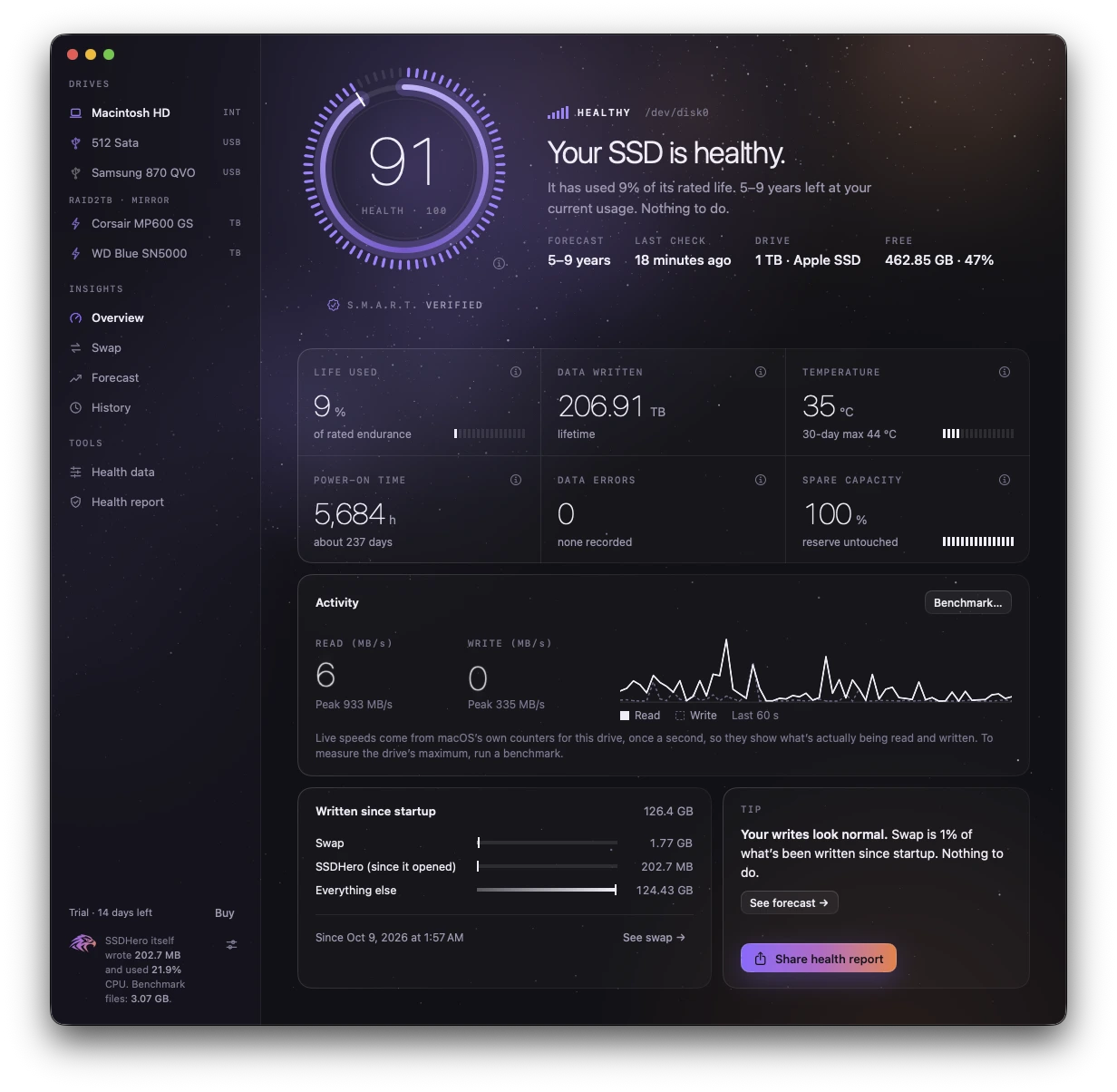
0 से 100 तक का स्वास्थ्य स्कोर, और एक वाक्य जो बताता है कि आगे क्या करना है। हर ड्राइव को एक स्वास्थ्य स्तर मिलता है, जिसे सिग्नल बार, शब्द और रंग मिलकर दिखाते हैं।
- स्वस्थकुछ करने की ज़रूरत नहीं।
- नज़र रखेंअपने बैकअप अप-टू-डेट रखें।
- चेतावनीइसका बैकअप लें और इसे बदलने की योजना बनाएँ।
- खतरे मेंअपना डेटा अभी इससे कॉपी कर लें।
- खराबजितना हो सके, कॉपी कर लें और इसे बदलें।
- सीमित जानकारीड्राइव अपना स्वास्थ्य नहीं बता सकती। SSDHero जितना हो सके, उतना दिखाता है।
स्कोर कैसे निकाला जाता है
स्कोर के बगल में ⓘ चुनें और इसके कदम आसान शब्दों में देखें। यह ड्राइव की बची उम्र से शुरू होता है, इसकी स्पेयर क्षमता से ज़्यादा नहीं हो सकता, त्रुटियों पर घटता है, और ड्राइव के चेतावनी देने पर एक सीमा से ऊपर नहीं जाता।
macOS का अपना फ़ैसला
हर स्कोर के नीचे, ड्राइव का S.M.A.R.T. स्टेटस, जैसा macOS उसे पढ़ता है: “सत्यापित”, “विफल हो रहा है”, या “असमर्थित”, जब macOS उसे एनक्लोज़र के ज़रिए नहीं पढ़ पाता। हर ड्राइव पर एक दूसरी राय।
आँकड़े
फ़ैसले के नीचे छह आँकड़े, हर एक के साथ ⓘ, जो बताता है कि उसका मतलब क्या है।
- खर्च हुई या बची उम्र
- निर्माता की तय की गई लिखने की सीमा का कितना हिस्सा इस्तेमाल हुआ, या बचा है। कई SSD इसके काफ़ी बाद तक भी ठीक चलते रहते हैं।
- लिखा गया डेटा
- ड्राइव पर उसकी पूरी उम्र में लिखा गया सारा डेटा, जैसा ड्राइव खुद गिनती है।
- तापमान
- ड्राइव का अभी का तापमान, साथ में 30 दिनों में SSDHero का दर्ज किया गया सबसे ज़्यादा तापमान।
- पावर-ऑन समय
- ड्राइव कुल कितने घंटे चालू रही है।
- डेटा त्रुटियाँ
- वे त्रुटियाँ जिन्हें ड्राइव ठीक नहीं कर सकी। सामान्य 0 है।
- स्पेयर क्षमता
- रिज़र्व ब्लॉक, जो घिसे हुए ब्लॉक की जगह लेते हैं। 100% का मतलब है कि रिज़र्व को अभी छुआ नहीं गया।
स्वास्थ्य डेटा, टैब में
ड्राइव अपने बारे में जो कुछ बताती है, सब उसके अवलोकन से एक क्लिक दूर। हर ड्राइव वही टैब दिखाती है जिनके लिए उसके पास कुछ है।
- सारांश
- ड्राइव की जानकारी: मॉडल, सीरियल, फ़र्मवेयर, इंटरफ़ेस, क्षमता, सेक्टर साइज़, पावर-ऑन समय, पावर साइकिल और S.M.A.R.T. स्टेटस, साथ में समस्याओं की गिनती।
- संकेतक
- हर स्वास्थ्य संकेतक और उसकी स्थिति, उन्हीं नियमों से जिनसे फ़ैसला होता है।
- ड्राइव का लॉग
- NVMe स्वास्थ्य लॉग या USB ड्राइव के SMART एट्रिब्यूट। जो ड्राइव अपना स्वास्थ्य नहीं बता सकती, उसके लिए macOS के रखे काउंटर।
- सेल्फ़-टेस्ट
- ड्राइव का अपना छोटा या विस्तृत टेस्ट, उसके लॉग के साथ, उन USB SATA ड्राइव के लिए जिन्हें macOS पढ़ता है।
स्कोर के आसपास
समय के साथ ड्राइव की रीडिंग से SSDHero जो बनाता है। हर एक के बारे में नीचे और जानकारी है।
उम्र का पूर्वानुमान
आपकी लिखने की रफ़्तार पर तय उम्र के कितने साल बाकी हैं। पूर्वानुमान देखें।
रुझान चार्ट
तापमान, स्वास्थ्य स्कोर और स्थिति, खर्च हुई उम्र और स्पेयर क्षमता, उतने समय के जितना इतिहास आप रखते हैं।
अपने इतिहास से चेतावनियाँ
जब इसकी रीडिंग वह दिखाएँ जो एक रीडिंग नहीं दिखा सकती, जैसे लगातार दो हफ़्ते डेटा त्रुटियों का बढ़ना। इतिहास देखें।
ड्राइव का अपना सेल्फ़-टेस्ट
एक छोटा या विस्तृत टेस्ट, जो ड्राइव के अंदर चलता है और कुछ नहीं लिखता, उन USB SATA ड्राइव के लिए जिन्हें macOS पढ़ता है।
स्वॉप
मेमोरी कम पड़ने पर आपका Mac अपने SSD पर कितना लिखता है, दिन-ब-दिन।
स्वास्थ्य रिपोर्ट
किसी खरीदार, रिपेयर शॉप या आपके रिकॉर्ड के लिए एक PDF, ट्रायल के बाद भी मुफ़्त। शेयर करना देखें।
असल में यह
कितनी तेज़ है?
एक बेंचमार्क जिसे आप खुद शुरू करते हैं, ड्राइव के अवलोकन से या विजेट पर “बेंचमार्क चलाएँ” से। लगभग एक मिनट में आप जान जाते हैं कि ड्राइव कितनी तेज़ है, और सीमा ड्राइव की है या उसके कनेक्शन की।
- लगभग एक मिनट
- 1मिनट
- बार चलाकर औसत
- 3
- टेस्ट: सीक्वेंशियल और रैंडम 4K, रीड और राइट
- 4
- अस्थायी टेस्ट फ़ाइल, बाद में डिलीट
- 1GB
सीमा के निशान वाला डायल
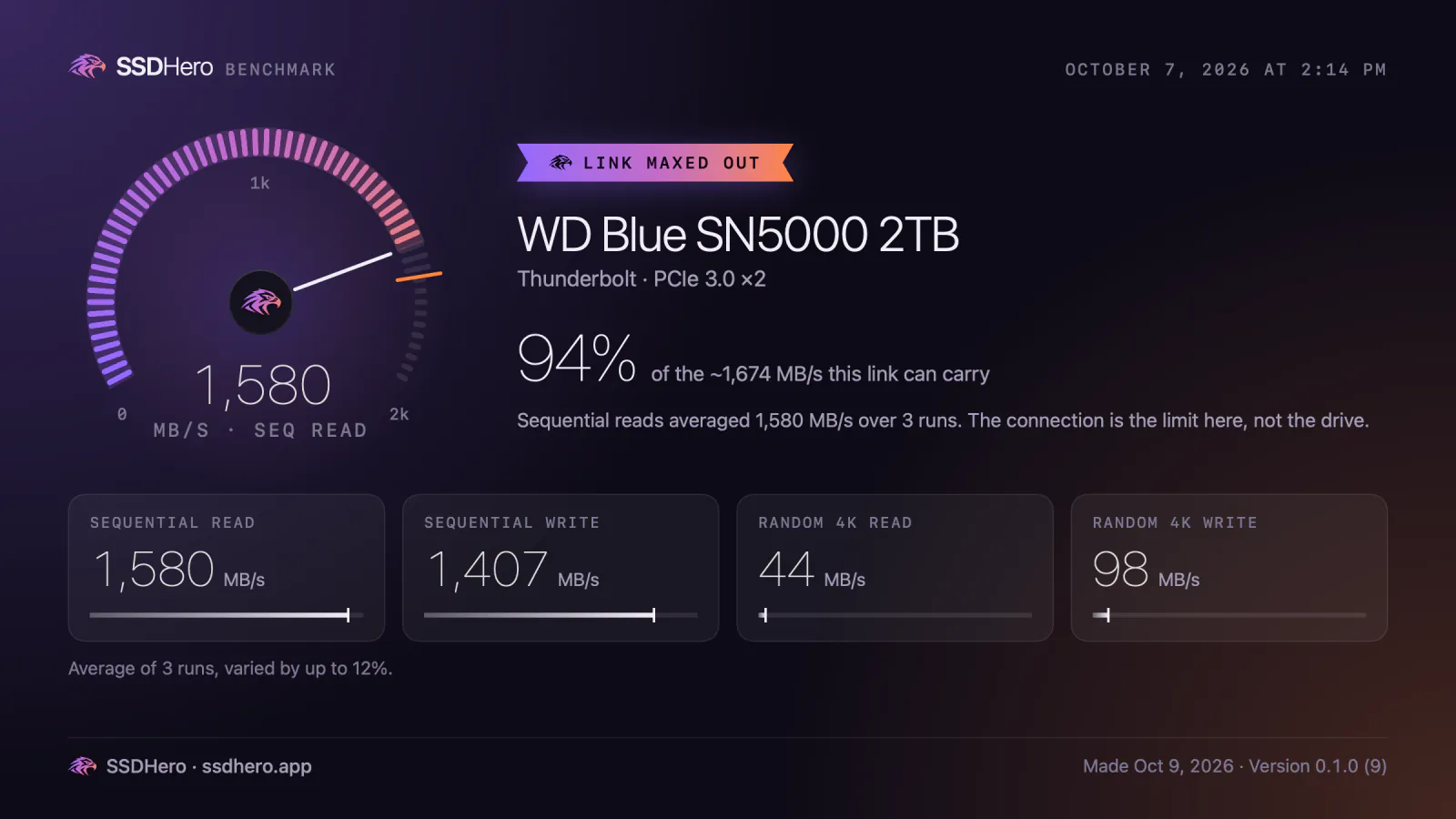
सुई हर टेस्ट के चलते समय उसके साथ चलती है, और ड्राइव के कनेक्शन की अधिकतम क्षमता नारंगी रंग में चिह्नित रहती है।
चार टेस्ट, तीन बार
सीक्वेंशियल और रैंडम 4K रीड और राइट, तीन बार चलाकर औसत, और ज़रूरत हो तो यह भी दिखता है कि नतीजों में कितना फ़र्क रहा।
ड्राइव, या कनेक्शन?
नतीजे को लिंक की क्षमता से मिलाया जाता है, जैसे PCIe 3.0 ×2 या USB 10 Gb/s, ताकि आप देख सकें कि ड्राइव उसके कितने करीब पहुँचती है, और उसे ड्राइव रोक रही है या केबल और पोर्ट।
नतीजे के हिसाब से जश्न
लिंक की पूरी क्षमता तक पहुँचें, तो “लिंक की पूरी स्पीड” दिखता है। अच्छे नतीजे पर थोड़ा छोटा जश्न, और साधारण नतीजे पर एक शांत “बेंचमार्क पूरा हुआ।” “गति कम करें” चालू हो, तो सिर्फ़ आँकड़े।
बनावट से ही सुरक्षित
यह आपके चुने हुए वॉल्यूम पर 1 GB की एक अस्थायी टेस्ट फ़ाइल लिखता है और बाद में उसे डिलीट कर देता है। यह सिर्फ़ तब चलता है जब आप इसे शुरू करें, और खराब हो रही ड्राइव पर कभी नहीं।
इसे इमेज के रूप में शेयर करें
पूरा हुआ बेंचमार्क एक कार्ड के रूप में: ड्राइव, उसका लिंक, चारों नतीजे, और वह लिंक की सीमा के कितने करीब पहुँची।
क्या उसका सब कुछ
अब भी पढ़ा जा सकता है?
यह macOS 27 पर USB ड्राइव के लिए है, ड्राइव के डायग्नोस्टिक्स टैब में। तेज़ स्कैन पूरी ड्राइव में फैली जगहें पढ़ता है; पूरा स्कैन हर ब्लॉक पढ़ता है। यह सिर्फ़ पढ़ता है, और कभी लिखता नहीं।
स्कैन धीरे-धीरे घूमते एक गोले के रूप में दिखता है, जिसमें 2,048 कण हैं: ड्राइव के हर हिस्से के लिए एक, जो पढ़े जाने पर चमक उठता है। धीमा रीड नारंगी चिंगारी बनकर कक्षा में उछल जाता है, और न पढ़ा जा सकने वाला हिस्सा लाल चमक बनकर।
तेज़ या पूरा
तेज़ स्कैन पूरी ड्राइव में फैली जगहें पढ़ता है। पूरा स्कैन उसका हर ब्लॉक पढ़ता है, पहले से आखिरी तक।
यह सिर्फ़ पढ़ता है
स्कैन ड्राइव से उसका साइज़ पूछता है और उसके ब्लॉक पढ़ता है, इसके अलावा कुछ नहीं। ड्राइव पर कुछ भी नहीं बदला जाता।
क्या मिला, कहाँ
हर हिस्सा पढ़े जाने पर चमक उठता है, और जितनी तेज़ी से पढ़ा गया, उतना ज़्यादा चमकता है। किसी चिंगारी या चमक पर पॉइंटर ले जाएँ और देखें कि वह ड्राइव पर कहाँ है और क्या मिला।
यह चलता रहता है
विंडो बंद करने पर भी स्कैन चलता रहता है। इसकी प्रगति मेन्यू बार में, और SSDHero के Dock आइकन पर एक पतली पट्टी के रूप में दिखती है।
ड्राइव के साथ सहेजा गया
हर ड्राइव का पिछला स्कैन उसके डायग्नोस्टिक्स टैब में रहता है, उसकी स्वास्थ्य रिपोर्ट में शामिल होता है, और इमेज के रूप में शेयर किया जा सकता है।
सौंपा गया, फिर लौटाया गया
स्कैन के लिए macOS ड्राइव को अनमाउंट करके SSDHero को सौंपता है, और स्कैन खत्म होने पर उसे फिर से माउंट कर देता है। स्कैन के बीच में ऐप बंद करने से पहले SSDHero पूछता है।
सरफ़ेस स्कैन macOS 27 पर USB ड्राइव के लिए है। आपके Mac का अपना SSD और Thunderbolt ड्राइव स्कैन नहीं किए जा सकते: Apple का सैंडबॉक्स ऐप को उनके ब्लॉक तक सीधी पहुँच नहीं देता।
उसके कितने साल
बाकी हैं।
SSDHero ड्राइव के घिसाव और आपके लिखने के तरीके को सालों की एक रेंज में बदल देता है: आपकी रफ़्तार पर उसकी तय उम्र कितने समय तक चलेगी।
आपकी रफ़्तार पर बचे साल
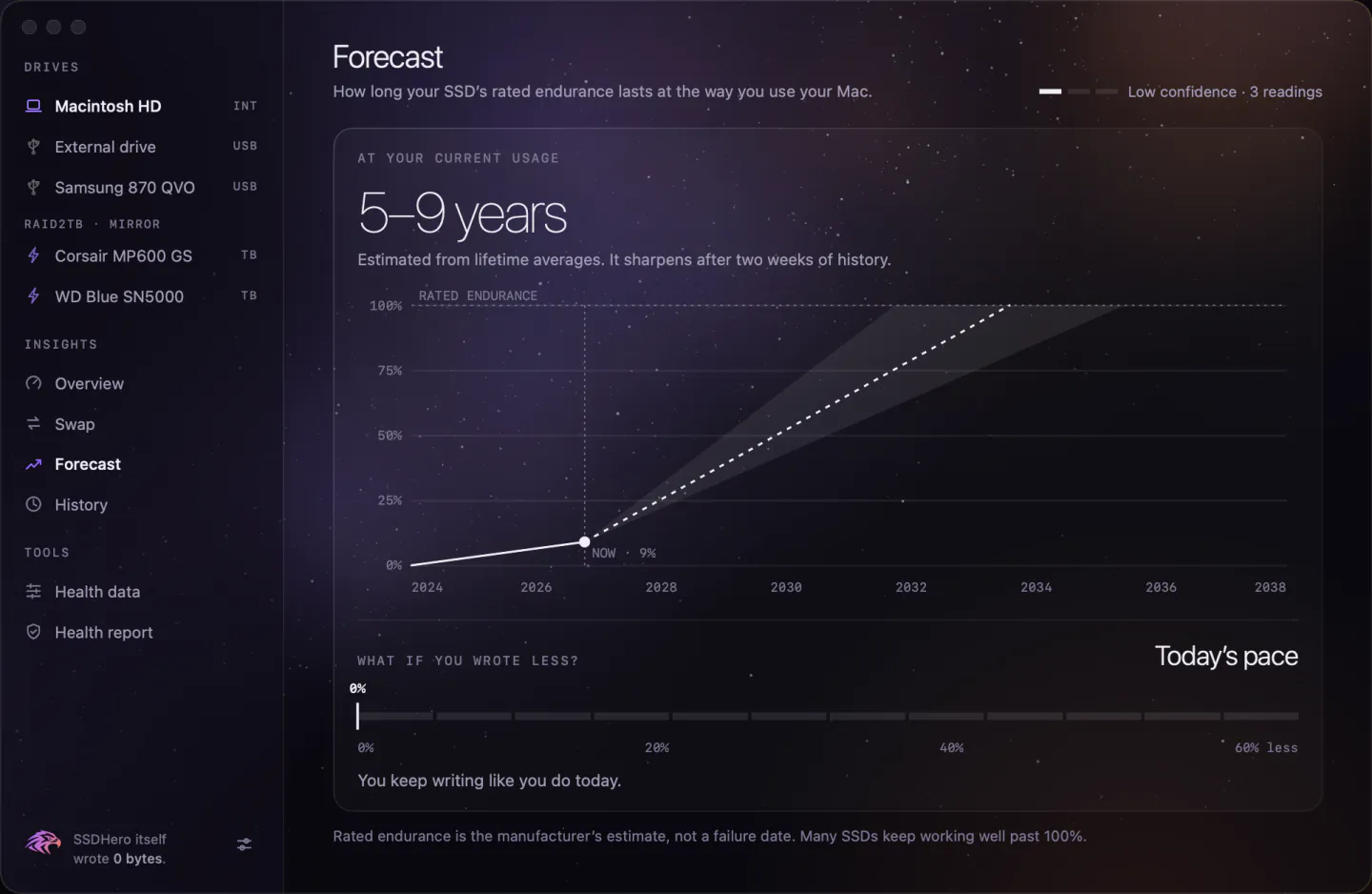
आज की आपकी लिखने की रफ़्तार पर, ड्राइव के अपनी तय उम्र तक पहुँचने में बचे सालों की एक रेंज। झूठी सटीकता नहीं, रेंज: “5 से 9 साल”।
आपके इतिहास के साथ और सटीक
शुरुआत में यह ड्राइव की पूरी उम्र के औसत का इस्तेमाल करता है। आपकी अपनी लगभग दो हफ़्ते की रीडिंग के बाद यह आपकी हाल की रफ़्तार के हिसाब से चलता है, और हमेशा दिखाता है कि इसे कितना भरोसा है। इसका चार्ट वह घिसाव दिखाता है जो SSDHero ने दर्ज किया है।
अगर आप कम लिखें तो?
कम लिखने के लिए कंट्रोल खींचें और देखें कि आपको कितने साल और मिलेंगे।
पूर्वानुमान तय उम्र का अनुमान है, खराब होने की तारीख नहीं। कई SSD इसके काफ़ी बाद तक भी ठीक चलते रहते हैं। यह जो भी कहे, नियमित बैकअप लेते रहें।
आपका Mac क्या लिखता है,
दिन-ब-दिन।
SSD को लिखना ही घिसता है। SSDHero इसका और हर ड्राइव के स्वास्थ्य का रिकॉर्ड रखता है, दिखाता है कि दोनों कैसे बदलते हैं, और आँकड़े आपको साथ ले जाने देता है।
आपका रखा हुआ इतिहास
रीडिंग 30, 90 या 400 दिन तक रखी जाती हैं, जैसा आप चुनें। हर दिन लिखे गए डेटा का चार्ट, और जब चाहें, हर रीडिंग CSV के रूप में एक्सपोर्ट।
एक नज़र में रुझान
आपके रखे इतिहास के चार्ट: हर दिन का अधिकतम और न्यूनतम तापमान, साथ में 30 दिन का सबसे ज़्यादा तापमान, हर बदलाव के निशान के साथ सीढ़ियों के रूप में स्वास्थ्य स्कोर और स्थिति, और स्पेयर क्षमता के साथ खर्च हुई उम्र।
अपने इतिहास से चेतावनियाँ
SSDHero अपनी रीडिंग में वह देखता है जो एक रीडिंग नहीं दिखा सकती: 30 दिनों में स्पेयर क्षमता का 10 या उससे ज़्यादा पॉइंट गिरना, लगातार दो हफ़्ते डेटा त्रुटियों का बढ़ना, या तय उम्र के 3 साल से कम बचना। ये किसी ड्राइव की स्थिति को सिर्फ़ ज़्यादा गंभीर कर सकती हैं, साफ़ बताती हैं कि ये SSDHero की रीडिंग से आई हैं, और ठीक होने के बाद भी 7 दिन तक बनी रहती हैं, ताकि स्थिति बार-बार ऊपर-नीचे न हो।
स्वॉप, आसान शब्दों में
जब आपके Mac की मेमोरी कम पड़ती है, तो वह उसकी जगह अपने SSD पर लिखता है। इसे स्वॉप कहते हैं। स्वॉप पेज दिन-ब-दिन दिखाता है कि कितना लिखा गया, साथ में आपके Mac का मेमोरी प्रेशर और इसके बारे में क्या करें।
स्टार्टअप के बाद से लिखा गया
आपके Mac के शुरू होने के बाद से लिखा गया सब कुछ, स्वॉप, बाकी सब और खुद SSDHero में बँटा हुआ, ताकि उसका अपना हिस्सा कभी छिपा न रहे।
आपकी लगाई हर ड्राइव,
जाँची गई।
ड्राइव लगाएँ, तो मेन्यू बार के नीचे एक कार्ड आता है। वह ड्राइव की जाँच करता है, हर कदम दिखाता है, और आसान शब्दों में बताता है कि ड्राइव कैसी है। वह ड्राइव पर कुछ नहीं लिखता।
Thunderbolt और USB4, पूरी जानकारी के साथ
NVMe ड्राइव के लिए पूरा स्वास्थ्य डेटा, लाइव पढ़ा गया, और साथ में उन्हें असल में मिला लिंक और वे क्या सपोर्ट करती हैं, जैसे “PCIe 3.0 ×2 (4.0 ×4 समर्थित)”। आप देख पाते हैं कि कब किसी ड्राइव को उसकी पूरी क्षमता नहीं मिल रही।
macOS 27 पर USB ड्राइव
कई USB SSD और हार्ड ड्राइव macOS के ज़रिए लाइव पढ़ी जाती हैं, कुछ भी अनमाउंट किए बिना। बाकी ड्राइव आप एक बार मेन्यू बार से SSDHero को सौंपते हैं, और उसके बाद हर जाँच के दौरान ड्राइव कुछ सेकंड के लिए अनमाउंट होती है। कभी ज़बरदस्ती नहीं, कुछ भी लिखा नहीं जाता।
सेल्फ़-टेस्ट
जिन USB SATA ड्राइव को macOS पढ़ता है, उन पर ड्राइव का अपना छोटा या विस्तृत सेल्फ़-टेस्ट शुरू करें। ड्राइव माउंट रहती है और काम करती रहती है, और उसका सेल्फ़-टेस्ट लॉग दिखाया जाता है।
हार्ड ड्राइव के चेतावनी संकेत
बदले गए, पेंडिंग और अनकरेक्टेबल सेक्टर, और स्पिन-अप की दोबारा कोशिशें: वे संकेत जो हार्ड ड्राइव घिसते समय देती है। हर एक गिना जाता है, आसान वाक्य में बताया जाता है, और फ़ैसले में शामिल किया जाता है।
RAID को समझता है
मिरर की ड्राइव अपने सेट के नीचे, सेट की स्थिति के साथ, एक समूह में दिखती हैं और साथ में बाहर निकाली जाती हैं।
बाहर निकालें, और फिर से माउंट करें
ऐप या मेन्यू बार से बाहर निकालें। इसके बाद ड्राइव पर “माउंट नहीं · अनप्लग करना सुरक्षित” दिखता है, और जहाँ macOS इजाज़त दे, वहाँ “फिर से माउंट करें” उसे बिना अनप्लग किए वापस ले आता है।
हर वॉल्यूम की खाली जगह
ड्राइव के हर वॉल्यूम की खाली जगह। Time Machine बैकअप वॉल्यूम पहचाने जाते हैं और कम जगह के अलर्ट में शामिल नहीं किए जाते।
लाइव रीड और राइट स्पीड
macOS के अपने काउंटर से, हर सेकंड, ताकि आप देख सकें कि असल में क्या पढ़ा और लिखा जा रहा है।
SD कार्ड
बिल्ट-इन रीडर में लगे कार्ड की क्षमता, खाली जगह, और रीड और राइट त्रुटियाँ। SD कार्ड Mac को स्वास्थ्य डेटा नहीं देते, और SSDHero यह साफ़ बताता है।
हमेशा
बस एक नज़र दूर।
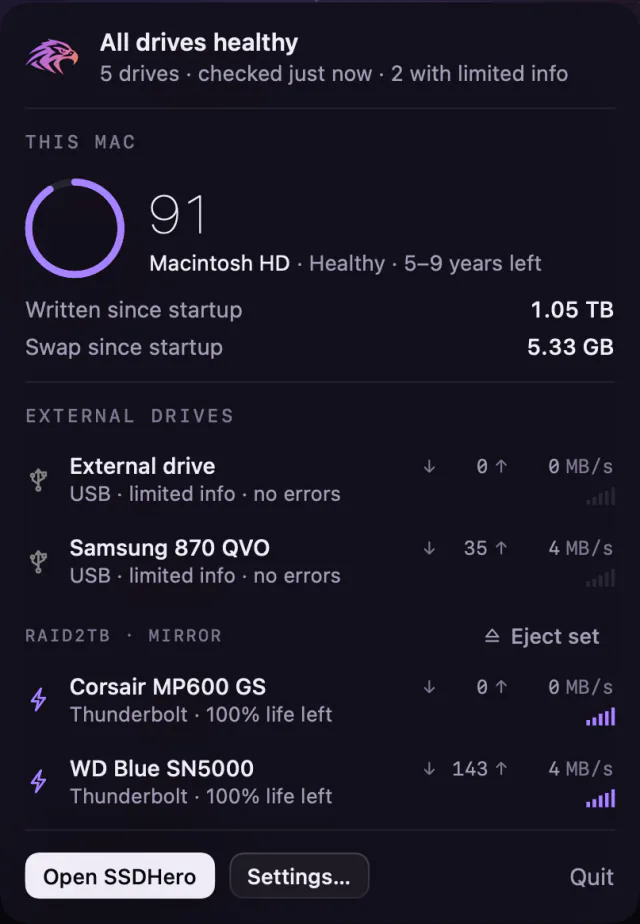
आपके Mac का स्कोर मेन्यू बार में रहता है। हर ड्राइव बस एक क्लिक दूर है, और आप चाहें तो डेस्कटॉप पर भी।
मेन्यू बार पैनल
मेन्यू बार में बाज़ और आपके Mac का स्कोर, और जब किसी ड्राइव पर ध्यान देना हो तो एक ▲। इसे क्लिक करें और एक नज़र में हर ड्राइव, लाइव स्पीड और “बाहर निकालें” पाएँ।
विजेट, आपके तरीके से
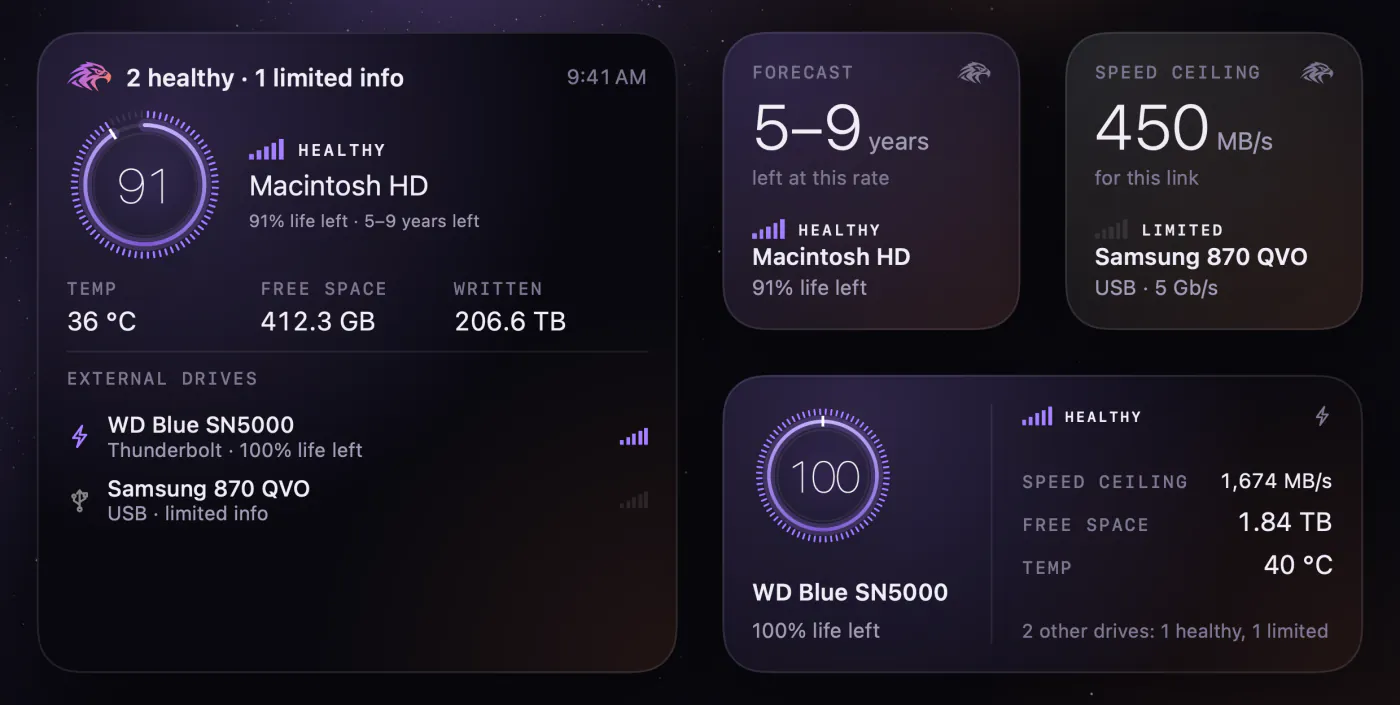
छोटे, मध्यम और बड़े डेस्कटॉप विजेट। चुनें कि हर विजेट कौन-सी ड्राइव और कौन-से आँकड़े दिखाए, स्वास्थ्य स्कोर और बची उम्र से लेकर खाली जगह और स्पीड सीमा तक। किसी विजेट को क्लिक करें, तो वह ड्राइव SSDHero में खुल जाती है।
विजेट पर बटन
मध्यम और बड़े विजेट पर, “अभी रीफ़्रेश करें” से SSDHero आपकी ड्राइव फिर से देखता है, और “बेंचमार्क चलाएँ” उस ड्राइव का बेंचमार्क खोलता है, ताकि आप उसे शुरू कर सकें।
हर वॉल्यूम की खाली जगह
विजेट का एक आँकड़ा जो ड्राइव के हर वॉल्यूम को उसकी खाली जगह की पट्टी के साथ दिखाता है, ताकि भरा हुआ पार्टीशन तुरंत दिख जाए।
पूरे रंग में दिखाएँ
macOS 15 और बाद के संस्करणों पर, जब macOS आपके विजेट को टिंट करता है, तब भी वे अपने रंग रख सकते हैं, ताकि खराब हो रही ड्राइव फिर भी लाल दिखे।
ज़रूरी हो,
तभी सूचना।
जब तक कुछ जानने लायक न हो, SSDHero चुप रहता है। सेटिंग में हर सूचना का अपना स्विच है, ताकि आपको ठीक वही पता चले जो आप चाहते हैं। बाकी किसी भी चीज़ के लिए, शॉर्टकट से अपना अलर्ट खुद बनाएँ।
- ड्राइव की स्थिति बिगड़ने परडिफ़ॉल्ट रूप से चालू
- ड्राइव में जगह आपकी तय सीमा से कम होने परडिफ़ॉल्ट रूप से चालू
- बाहर निकाली गई ड्राइव को अनप्लग करना सुरक्षित होने परडिफ़ॉल्ट रूप से चालू
- प्लग इन की गई ड्राइव के जाँचे जाने परडिफ़ॉल्ट रूप से बंद
- ड्राइव गर्म होने परडिफ़ॉल्ट रूप से बंद
सबूत,
जिसे आप शेयर कर सकें।
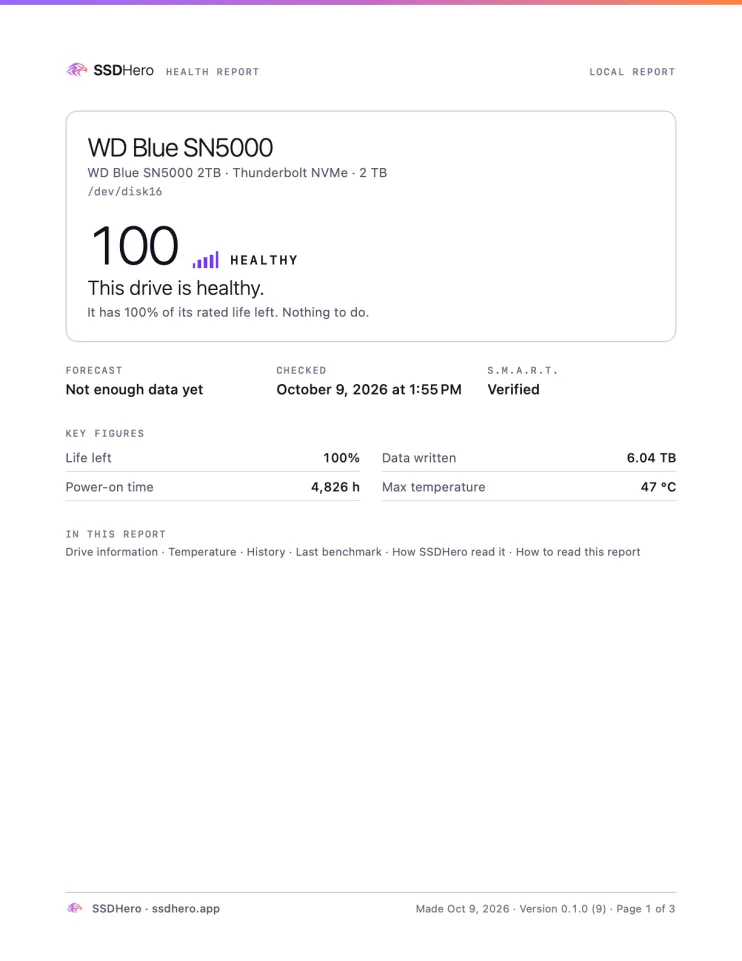
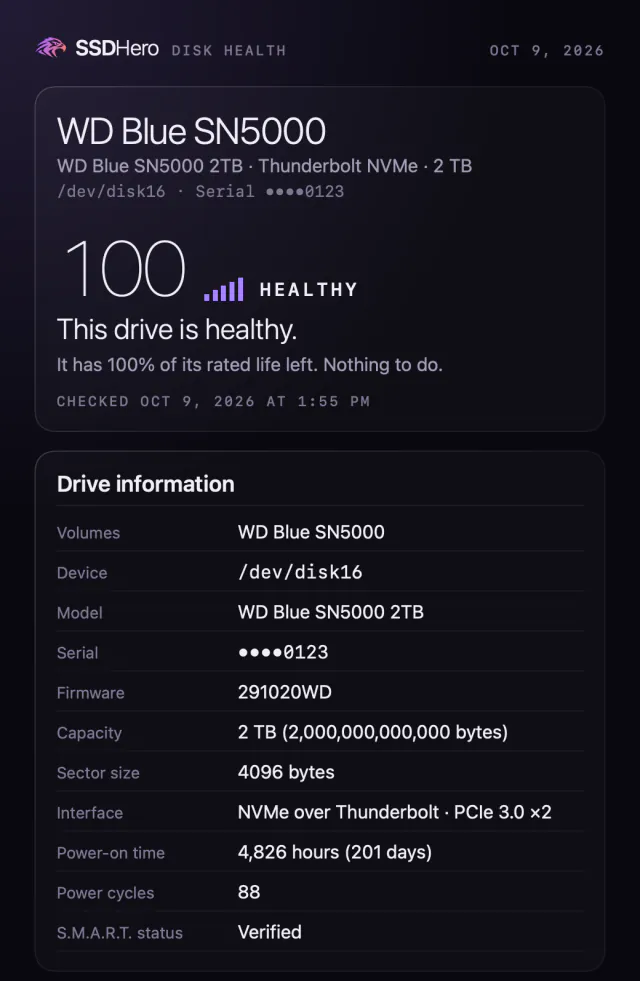
Mac बेच रहे हैं, पुरानी ड्राइव खरीद रहे हैं या रिपेयर शॉप जा रहे हैं? SSDHero ड्राइव का स्वास्थ्य कागज़ पर ले आता है, और आप चुनते हैं कि वह कहाँ जाए।
स्वास्थ्य रिपोर्ट
किसी खरीदार, रिपेयर शॉप या आपके रिकॉर्ड के लिए कुछ पेज का PDF: फ़ैसला और मुख्य आँकड़े, ड्राइव की जानकारी, हर संकेतक, 30 दिनों में सबसे ज़्यादा तापमान, ड्राइव के साथ SSDHero का इतिहास, और यह सब कैसे पढ़ें। Letter या A4 साइज़ में। ट्रायल के बाद भी मुफ़्त।
JSON के रूप में रिपोर्ट
या स्वास्थ्य रिपोर्ट को JSON के रूप में शेयर करें, अपने रिकॉर्ड या अपनी स्क्रिप्ट के लिए: ड्राइव के आँकड़े सादी संख्याओं के रूप में, कोड में पढ़ने के लिए तैयार।
डिस्क स्वास्थ्य स्नैपशॉट
स्वास्थ्य डेटा पेज, एक ही बार में शेयर: फ़ोन के साइज़ की इमेज, या PDF।
बेंचमार्क कार्ड
पूरा हुआ बेंचमार्क एक इमेज के रूप में, जिसमें ड्राइव, उसका लिंक, और वह लिंक की सीमा के कितने करीब पहुँची, यह सब होता है।
सरफ़ेस स्कैन
ड्राइव का पिछला स्कैन एक इमेज के रूप में, ड्राइव के साथ भेजने या अपने रिकॉर्ड में रखने के लिए तैयार।
आपका सीरियल नंबर, आपकी मर्ज़ी
सीरियल नंबर के सिर्फ़ आखिरी कुछ अक्षर दिखते हैं, जब तक आप पूरा नंबर शामिल करना न चुनें। AirDrop, संदेश या मेल से भेजें, या सहेजें या कॉपी करें।
गोपनीयता को ध्यान में रखकर बनाया गया।
यह सिर्फ़ पढ़ता है, बस
SSDHero जिन ड्राइव की जाँच करता है, उनका स्वास्थ्य डेटा पढ़ता है और उन पर कभी कुछ नहीं लिखता, सिवाय उस बेंचमार्क के जिसे आप खुद शुरू करते हैं।
कुछ भी आपके Mac से बाहर नहीं जाता
न कोई खाता, न कोई एनालिटिक्स। इसका अकेला कनेक्शन अपडेट के लिए रोज़ की जाँच है, जिसे आप बंद कर सकते हैं।
आपका इतिहास आपका ही रहता है
रीडिंग आपके Mac पर रहती हैं। रिपोर्ट सिर्फ़ वहीं जाती है जहाँ आप उसे भेजते हैं।
सैंडबॉक्स में और नोटराइज़्ड
यह Apple के App Sandbox में चलता है, और macOS के खोलने से पहले Apple हर संस्करण को नोटराइज़ करता है। पूरी जानकारी गोपनीयता सूचना में है।
Mac के लिए बना।
एक नेटिव Swift ऐप
macOS को ध्यान में रखकर डिज़ाइन किया गया: जब आपको पूरी जानकारी चाहिए तो एक विंडो, और बाकी समय मेन्यू बार में एक शांत जगह।
Void और Lab
दो थीम, Void (गहरी) और Lab (हल्की), या आपके Mac की सेटिंग के अनुसार।
शांत एनिमेशन
एनिमेशन सिर्फ़ तब, जब कुछ बदले, और कुछ न हो रहा हो तो बिल्कुल नहीं।
सबके लिए सुलभ
“गति कम करें” और VoiceOver का सपोर्ट।
लॉगइन पर चुपचाप
यह लॉगइन पर सीधे मेन्यू बार में खुल सकता है, अपनी विंडो खोले बिना।
आपकी ड्राइव, शॉर्टकट में।
पाँच क्रियाएँ
“ड्राइव का स्वास्थ्य प्राप्त करें”, “सभी ड्राइव प्राप्त करें”, “ध्यान देने लायक ड्राइव प्राप्त करें”, “ड्राइव को SSDHero में खोलें” और “ड्राइव बाहर निकालें”, शॉर्टकट ऐप में तैयार।
अपने खुद के अलर्ट
इन्हें अपने हिसाब से जोड़ें, जैसे किसी ड्राइव पर ध्यान देने की ज़रूरत होने पर एक मैसेज।
बाहर निकालना, पहले पूछकर
“ड्राइव बाहर निकालें” कुछ करने से पहले पूछती है, और आपकी स्टार्टअप डिस्क या RAID सेट की किसी एक ड्राइव को कभी बाहर नहीं निकालती।
आपकी भाषा में।
- English
- Deutsch
- Español
- Français
- 日本語
- 한국어
- 简体中文
- हिन्दी
- ไทย
- العربية
दस भाषाएँ, आपकी पसंद
SSDHero की सेटिंग में कोई भाषा चुनें, या सिर्फ़ SSDHero के लिए सिस्टम सेटिंग में। स्पैनिश एक ही लैटिन अमेरिकी स्पैनिश है, आप कहीं भी हों।
हर जगह अनुवाद
ऐप के शब्द, उसके विजेट, उसकी सूचनाएँ और स्वास्थ्य रिपोर्ट।
आपके क्षेत्र के अंक
अंक और तारीखें आपके क्षेत्र के अनुसार होती हैं। ड्राइव के नाम, मॉडल के नाम और इकाइयाँ वैसी ही रहती हैं जैसी बताई जाती हैं।
14 दिन तक
सब कुछ आज़माएँ।
इस पेज का हर फ़ीचर मुफ़्त ट्रायल में है। पहले कुछ पूछना है? सवाल-जवाब पढ़ें।
- कीमत
- मुफ़्त डाउनलोड, 14 दिन के मुफ़्त ट्रायल में सब कुछ। फिर US$9.99, सिर्फ़ एक बार। कोई सब्सक्रिप्शन नहीं।
- खरीदे बिना
- मेन्यू बार में स्थिति, ड्राइव की स्थिति बिगड़ने पर अलर्ट, और स्वास्थ्य रिपोर्ट काम करते रहते हैं।
- ज़रूरतें
- Apple silicon वाला Mac और macOS 14 या बाद का संस्करण। USB ड्राइव का स्वास्थ्य पढ़ने के लिए macOS 27 चाहिए, और सरफ़ेस स्कैन के लिए भी।
- डाउनलोड
- अभी उपलब्ध, इसी साइट से: SSDHero डाउनलोड करें। Apple हर संस्करण को नोटराइज़ करता है।

ज़्यादा जानें। कम चिंता करें।
थोड़ी-सी स्पष्टता बहुत काम आती है।
APPLE SILICON · macOS 14+ · 14 दिन का मुफ़्त ट्रायल