SSDHero가 드라이브를 위해
하는 모든 일.
SSDHero는 드라이브가 이미 기록하고 있는 상태 데이터를 읽고, 지금 상태가 어떤지, 앞으로 얼마나 더 쓸 수 있는지, 다음에 무엇을 해야 하는지 쉬운 말로 알려 줍니다. Mac 내장 SSD부터 방금 연결한 드라이브까지, 모든 기능을 소개합니다.
가격 및 요구 사항모든 드라이브를
쉬운 말로.
Mac 내장 SSD와 연결한 드라이브마다 숫자 하나, 문장 하나, 그리고 다음 할 일을 보여 줍니다. SSDHero가 각 드라이브가 스스로 보고하는 정보를 읽고 그 의미를 알려 주므로, 숫자로 가득한 표를 해석할 필요가 없습니다.
| 연결 방식 | 확인할 수 있는 정보 |
|---|---|
| Mac 내장 SSD | SSDHero를 여는 순간부터 전체 상태를 실시간으로 읽습니다. |
| Thunderbolt 및 USB4 NVMe 드라이브 | 전체 상태를 실시간으로 읽고, 드라이브가 실제로 협상한 연결을 지원하는 연결과 나란히 보여 줍니다. |
| macOS 27의 USB SSD 및 하드 드라이브 | 전체 상태. 많은 드라이브를 macOS를 통해 실시간으로 읽고, 나머지는 메뉴 막대에서 한 번 넘겨준 후에 읽습니다. |
| USB NVMe 인클로저 및 이전 macOS의 USB 드라이브 | 연결, 활동, 오류 카운터. |
| SD 카드 | 용량, 여유 공간, 오류. SD 카드는 상태 데이터를 기록하지 않습니다. |
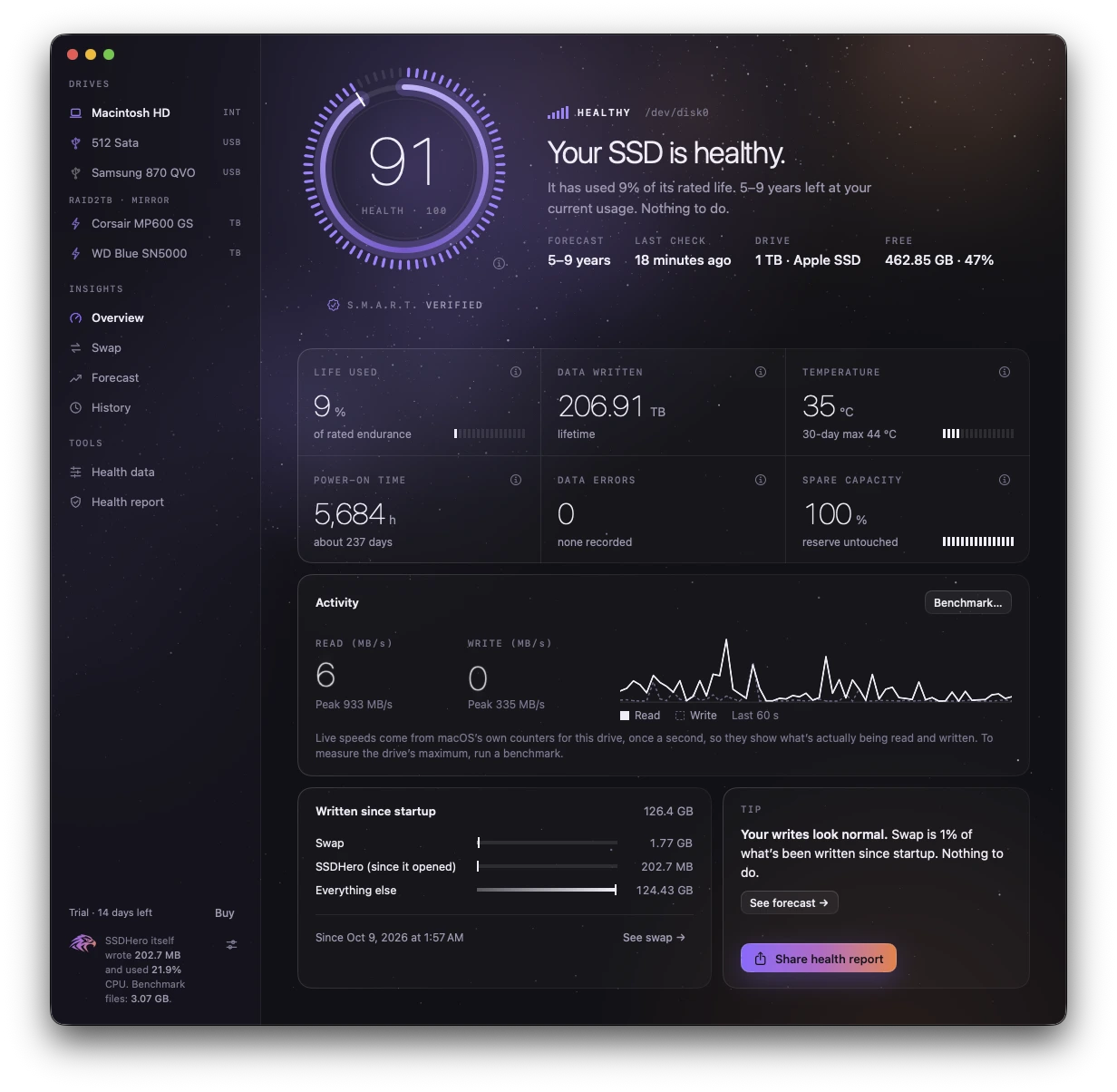
점수와 판정
0부터 100까지의 상태 점수와, 다음에 할 일을 알려 주는 한 문장. 모든 드라이브에는 상태 등급이 매겨지며, 신호 막대와 단어, 색상으로 함께 표시됩니다.
- 양호따로 할 일은 없습니다.
- 주의백업을 최신 상태로 유지하세요.
- 경고백업한 다음 교체를 계획하세요.
- 위험지금 데이터를 다른 곳으로 복사하세요.
- 고장복사할 수 있는 데이터는 모두 복사하고 드라이브를 교체하세요.
- 정보 제한드라이브가 상태를 보고할 수 없습니다. SSDHero는 확인할 수 있는 정보를 보여 줍니다.
점수 계산 방식
점수 옆의 ⓘ를 선택하면 계산 과정을 쉬운 말로 볼 수 있습니다. 드라이브의 남은 수명에서 시작하며, 예비 공간보다 높을 수 없고, 오류가 있으면 내려가며, 드라이브가 경고를 보내면 상한이 적용됩니다.
macOS 자체 판정
모든 점수 아래에 macOS가 읽은 드라이브의 S.M.A.R.T. 상태가 표시됩니다. “확인됨”, “실패”, 또는 인클로저 때문에 macOS가 읽지 못할 때는 “지원되지 않음”입니다. 모든 드라이브에 대한 두 번째 의견입니다.
주요 수치
판정 아래에 여섯 가지 수치가 있으며, 각각 의미를 알려 주는 ⓘ가 붙어 있습니다.
- 사용한 수명 또는 남은 수명
- 제조사가 정한 정격 쓰기 내구성을 얼마나 사용했는지, 또는 얼마나 남았는지. 많은 SSD는 그 후에도 한참 동안 잘 작동합니다.
- 총 쓰기량
- 드라이브가 직접 집계한, 지금까지 드라이브에 쓰인 모든 데이터.
- 온도
- 드라이브의 현재 온도와, SSDHero가 30일 동안 기록한 최고 온도.
- 전원 켜짐 시간
- 드라이브의 전원이 켜져 있던 총 시간.
- 데이터 오류
- 드라이브가 수정하지 못한 오류. 정상은 0입니다.
- 예비 공간
- 마모된 블록을 대신하는 예비 블록. 100%는 예비 블록을 전혀 사용하지 않았다는 뜻입니다.
탭으로 보는 상태 데이터
드라이브가 스스로 보고하는 모든 정보를 개요에서 클릭 한 번으로 볼 수 있습니다. 드라이브마다 내용이 있는 탭만 표시됩니다.
- 요약
- 드라이브 정보: 모델, 일련번호, 펌웨어, 인터페이스, 용량, 섹터 크기, 전원 켜짐 시간, 전원 켜짐 횟수, S.M.A.R.T. 상태와 문제 개수.
- 지표
- 판정과 같은 규칙에 따른 모든 상태 지표와 각 지표의 상태.
- 드라이브 로그
- NVMe 상태 로그 또는 USB 드라이브의 SMART 속성. 상태를 보고할 수 없는 드라이브는 macOS가 기록하는 카운터를 보여 줍니다.
- 자가 테스트
- macOS가 읽는 USB SATA 드라이브에서, 드라이브 자체의 짧은 테스트 또는 확장 테스트와 그 로그.
점수와 함께
SSDHero가 시간에 따라 쌓인 드라이브의 측정값으로 만드는 정보. 각 항목은 아래에서 자세히 설명합니다.
수명 예측
지금처럼 쓰면 정격 수명이 몇 년 남았는지. 수명 예측을 참고하세요.
추이 차트
보관하는 기록 기간 동안의 온도, 상태 점수와 상태, 사용한 수명, 예비 공간.
자체 기록에 따른 경고
데이터 오류가 2주 연속 증가하는 것처럼, 측정값 하나로는 알 수 없는 것이 측정값의 흐름에서 드러날 때. 기록을 참고하세요.
드라이브 자체 자가 테스트
macOS가 읽는 USB SATA 드라이브에서, 드라이브 내부에서 실행되며 아무것도 쓰지 않는 짧은 테스트 또는 확장 테스트.
스왑
메모리가 부족할 때 Mac이 SSD에 얼마나 쓰는지 날마다 보여 줍니다.
상태 보고서
구매자나 수리점에 전달하거나 보관용으로 쓰는 PDF로, 체험 기간이 끝난 후에도 무료입니다. 공유를 참고하세요.
실제로
얼마나 빠를까요?
드라이브의 개요에서, 또는 위젯의 “벤치마크 실행”으로 직접 시작하는 벤치마크입니다. 약 1분이면 드라이브가 얼마나 빠른지, 그리고 한계가 드라이브인지 연결인지 알 수 있습니다.
- 약 1분
- 1분
- 실행 횟수, 평균 산출
- 3
- 테스트: 순차 및 랜덤 4K, 읽기와 쓰기
- 4
- 임시 테스트 파일, 끝나면 삭제
- 1GB
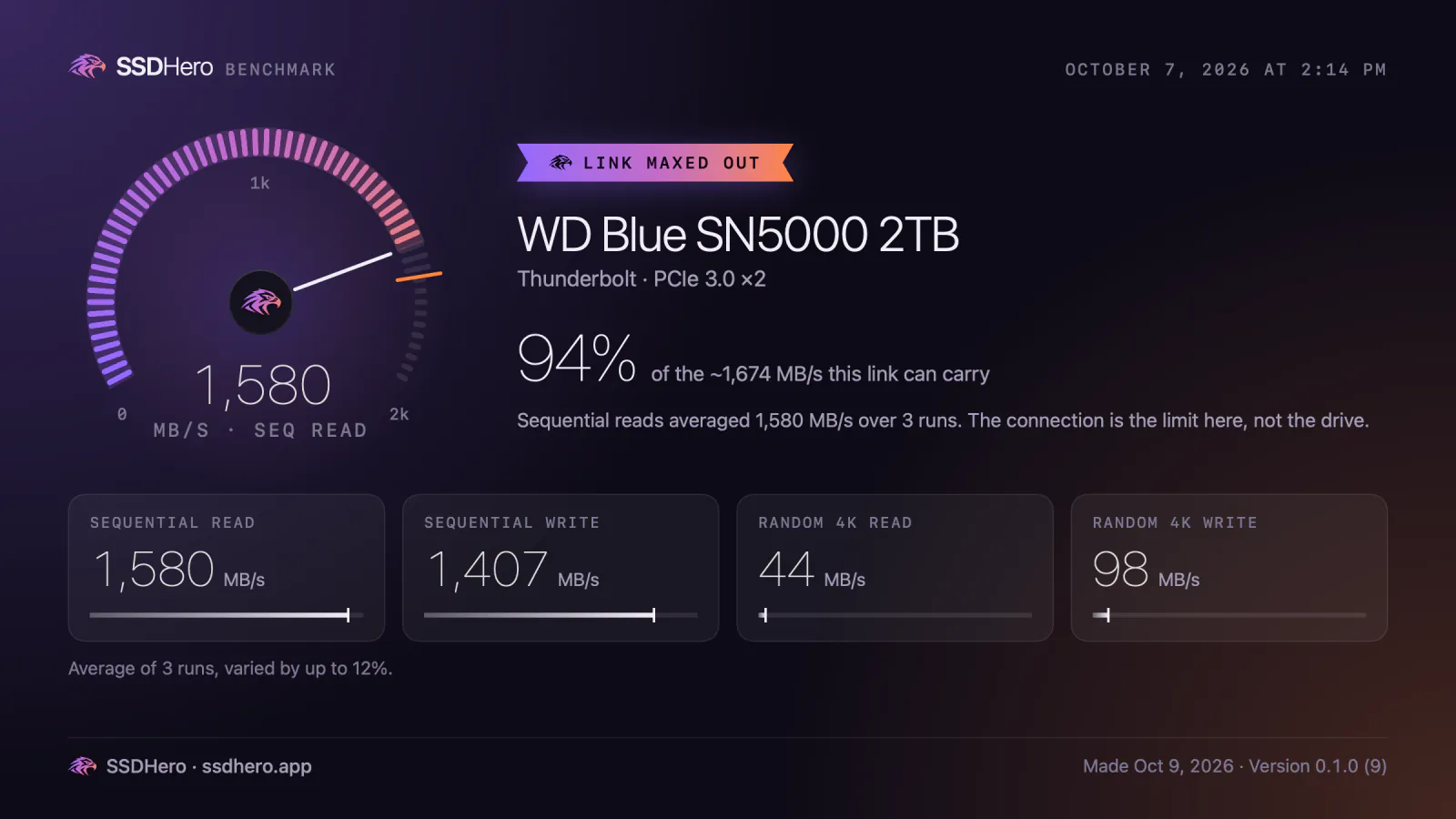
한계가 표시된 다이얼
바늘이 실행 중인 각 테스트를 따라가며, 드라이브의 연결이 감당할 수 있는 최대치는 주황색으로 표시됩니다.
네 가지 테스트, 세 번 실행
순차 및 랜덤 4K 읽기·쓰기를 세 번 실행해 평균을 내며, 의미가 있을 때는 실행 간 편차도 보여 줍니다.
드라이브일까요, 연결일까요?
결과를 PCIe 3.0 ×2나 USB 10 Gb/s처럼 연결이 감당할 수 있는 속도와 비교하므로, 드라이브가 한계에 얼마나 가까운지, 그리고 속도를 막는 것이 드라이브인지 케이블과 포트인지 알 수 있습니다.
결과에 맞춘 마무리
연결을 한계까지 채우면 “연결 속도 한계 도달”이 표시됩니다. 준수한 결과에는 조금 작은 축하가, 평범한 결과에는 조용한 “벤치마크를 완료했습니다.”가 표시됩니다. “동작 줄이기”를 켜면 숫자만 보여 줍니다.
설계부터 안전하게
선택한 볼륨에 1 GB 임시 테스트 파일 하나를 쓰고 끝나면 삭제합니다. 직접 시작할 때만 실행되며, 고장 나고 있는 드라이브에서는 절대 실행되지 않습니다.
이미지로 공유
완료된 벤치마크를 카드로 공유합니다. 드라이브, 연결, 네 가지 결과, 그리고 연결 속도 한계에 얼마나 가까웠는지가 담깁니다.
아직 전부
읽을 수 있을까요?
macOS 27에서 USB 드라이브의 표면 검사를 할 수 있습니다. 드라이브의 진단 탭에 있습니다. 빠른 검사는 드라이브 전체에 흩어진 지점을, 전체 검사는 모든 블록을 읽습니다. 읽기만 하며 절대 쓰지 않습니다.
검사는 천천히 도는 구체로 표시됩니다. 2,048개의 입자가 각각 드라이브의 한 영역을 나타내며, 읽히면 빛납니다. 느리게 읽힌 영역은 주황색 불씨로, 읽을 수 없는 영역은 빨간 빛으로 궤도에 튕겨 나갑니다.
빠른 검사 또는 전체 검사
빠른 검사는 드라이브 전체에 흩어진 지점을 읽습니다. 전체 검사는 첫 블록부터 마지막 블록까지 모든 블록을 읽습니다.
읽기만 합니다
검사는 드라이브에 크기를 묻고 블록을 읽을 뿐, 그 밖에는 아무것도 하지 않습니다. 드라이브의 어떤 것도 바뀌지 않습니다.
어디에서 무엇을 찾았는지
각 영역은 읽히면서 빛나며, 빨리 읽힐수록 더 밝습니다. 불씨나 빛을 가리키면 드라이브의 어느 위치인지, 무엇이 발견되었는지 볼 수 있습니다.
계속 진행됩니다
윈도우를 닫아도 검사는 계속됩니다. 진행 상황은 메뉴 막대와, SSDHero의 Dock 아이콘 위 가는 막대로 표시됩니다.
드라이브별로 보관
각 드라이브의 최근 검사는 진단 탭에 남고 상태 보고서에도 들어가며, 이미지로 공유할 수 있습니다.
넘겨주고, 다시 돌려받기
검사하는 동안 macOS가 드라이브를 마운트 해제해 SSDHero에 넘겨주고, 검사가 끝나면 다시 마운트합니다. 검사 도중에 종료하려 하면 먼저 확인을 요청합니다.
표면 검사는 macOS 27의 USB 드라이브용입니다. Mac 내장 SSD와 Thunderbolt 드라이브는 검사할 수 없습니다. Apple의 샌드박스가 앱이 이 드라이브들의 블록에 직접 접근하는 것을 허용하지 않기 때문입니다.
앞으로 몇 년
더 쓸 수 있는지.
SSDHero는 드라이브의 마모 정도와 쓰기 습관을 바탕으로, 지금처럼 사용할 때 정격 내구성이 얼마나 갈지를 연 단위 범위로 보여 줍니다.
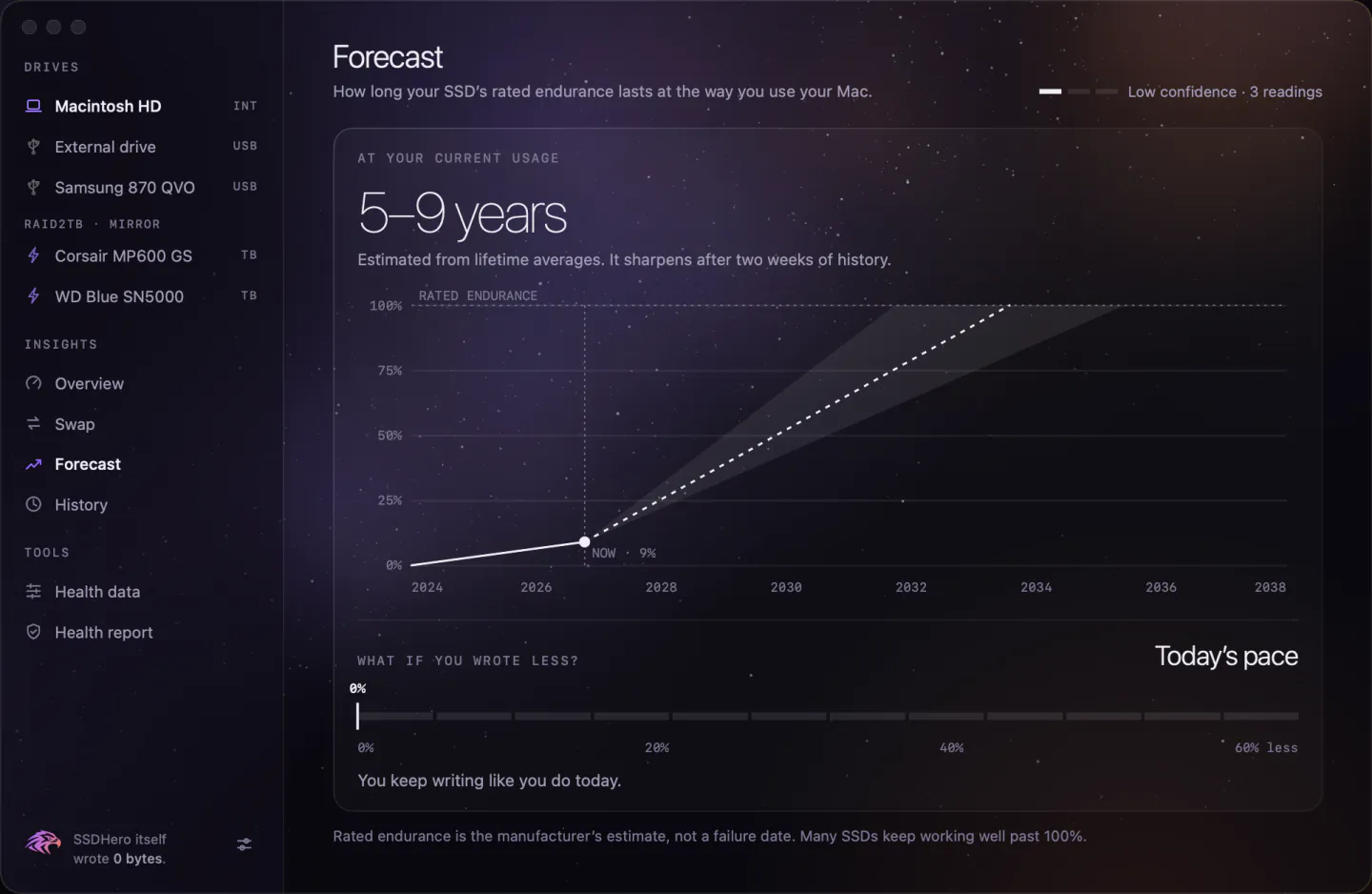
지금처럼 쓰면 남은 기간
지금의 쓰기 속도로 드라이브가 정격 내구성에 도달할 때까지 남은 기간을 범위로 보여 줍니다. 거짓 정밀도 대신 “5~9년”처럼 범위로 표시합니다.
기록이 쌓일수록 더 정확하게
처음에는 드라이브의 전체 사용 기간 평균을 사용합니다. 약 2주 동안 측정값이 쌓이면 최근 사용 속도를 따르며, 신뢰도도 항상 함께 표시합니다. 차트에는 SSDHero가 기록한 마모가 그려집니다.
쓰기를 줄인다면?
조절기를 끌어 쓰기를 줄이면 몇 년을 더 쓸 수 있는지 확인할 수 있습니다.
수명 예측은 정격 내구성을 추정한 값이며, 고장 날짜가 아닙니다. 많은 SSD는 그 후에도 한참 동안 잘 작동합니다. 예측 결과와 상관없이 정기적으로 백업하세요.
Mac이 날마다
얼마나 쓰는지.
SSD를 마모시키는 것은 쓰기입니다. SSDHero는 쓰기량과 각 드라이브의 상태를 기록하고, 둘이 어떻게 변하는지 보여 주며, 수치를 내보낼 수 있게 해 줍니다.
원하는 만큼 보관하는 기록
측정값을 30일, 90일 또는 400일 동안 원하는 대로 보관합니다. 일별 쓰기량 차트를 보여 주며, 언제든 모든 측정값을 CSV로 내보낼 수 있습니다.
추이를 한눈에
보관하는 기록 기간 동안의 차트: 일일 최고·최저 온도와 30일 최고 온도, 바뀔 때마다 표시되는 계단형 상태 점수와 상태, 예비 공간과 나란히 보는 사용한 수명.
자체 기록에 따른 경고
SSDHero는 측정값 하나로는 알 수 없는 변화를 지켜봅니다. 30일 동안 예비 공간 10포인트 이상 감소, 데이터 오류 2주 연속 증가, 남은 정격 수명 3년 미만이 그것입니다. 이 경고는 드라이브 상태를 더 심각한 쪽으로만 바꾸고, SSDHero의 측정값에 따른 것임을 밝히며, 원인이 사라진 후에도 7일 동안 유지되므로 상태가 오락가락하지 않습니다.
스왑이란
Mac의 메모리가 부족하면 대신 SSD에 데이터를 씁니다. 이것이 스왑입니다. 스왑 페이지는 그 양을 날마다 보여 주며, Mac의 메모리 압력과 대처 방법도 알려 줍니다.
시동 후 쓰기량
Mac을 시동한 후 쓰인 모든 데이터를 스왑, 그 밖의 데이터, SSDHero 자체로 나누어 보여 주므로 SSDHero가 남기는 흔적도 숨김없이 드러납니다.
연결하는 모든 드라이브를
확인합니다.
드라이브를 연결하면 메뉴 막대 아래로 카드가 나타납니다. 드라이브를 확인하고, 각 단계를 보여 주며, 상태를 쉬운 말로 알려 줍니다. 드라이브에는 아무것도 쓰지 않습니다.
Thunderbolt와 USB4는 전체 상태까지
NVMe 드라이브의 전체 상태를 실시간으로 읽고, “PCIe 3.0 ×2 (4.0 ×4 지원)”처럼 실제로 협상한 연결을 지원하는 연결과 나란히 보여 줍니다. 드라이브가 제 성능을 다 내지 못할 때 알 수 있습니다.
macOS 27의 USB 드라이브
많은 USB SSD와 하드 드라이브는 아무것도 마운트 해제하지 않고 macOS를 통해 실시간으로 읽습니다. 나머지는 메뉴 막대에서 한 번만 SSDHero에 넘겨주면 되며, 이후 확인할 때 드라이브가 몇 초 동안 마운트 해제됩니다. 강제로 하는 일도, 쓰는 것도 없습니다.
자가 테스트
macOS가 읽는 USB SATA 드라이브에서 드라이브 자체의 짧은 자가 테스트나 확장 자가 테스트를 시작할 수 있습니다. 드라이브는 마운트된 채로 계속 작동하며, 자가 테스트 로그도 표시됩니다.
하드 드라이브의 경고 신호
재할당된 섹터, 보류 중인 섹터, 수정 불가 섹터, 회전 시작 재시도: 하드 드라이브가 마모되면서 보내는 신호입니다. 각각을 집계해 쉬운 문장으로 설명하고 판정에 반영합니다.
RAID 지원
미러를 구성하는 드라이브를 세트 상태와 함께 세트 아래에 묶어 보여 주고, 한꺼번에 추출합니다.
추출하고 다시 마운트
앱이나 메뉴 막대에서 추출하세요. 그러면 드라이브에 “마운트 안 됨 · 분리해도 안전함”이 표시되며, macOS가 허용하는 경우 “다시 마운트”로 분리하지 않고 다시 사용할 수 있습니다.
볼륨별 여유 공간
드라이브의 볼륨별 여유 공간. Time Machine 백업 볼륨은 인식해서 공간 부족 알림에서 제외합니다.
실시간 읽기·쓰기 속도
macOS 자체 카운터에서 1초마다 가져오므로, 실제로 읽고 쓰는 양을 확인할 수 있습니다.
SD 카드
내장 카드 리더에 꽂은 카드의 용량, 여유 공간, 읽기·쓰기 오류. SD 카드는 Mac과 상태 데이터를 공유하지 않으며, SSDHero는 이를 그대로 알려 줍니다.
언제나
한눈에.
Mac의 점수가 메뉴 막대에 표시됩니다. 모든 드라이브를 클릭 한 번으로 볼 수 있고, 원하면 데스크탑에서도 볼 수 있습니다.
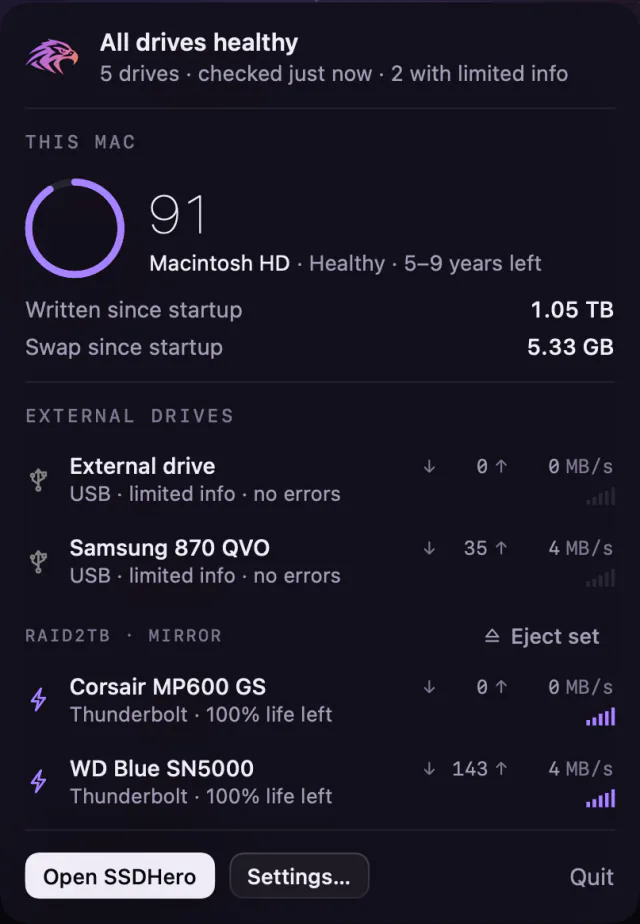
메뉴 막대 패널
메뉴 막대에 매 로고와 Mac의 점수가 표시되며, 확인이 필요한 드라이브가 있으면 ▲가 붙습니다. 클릭하면 모든 드라이브와 실시간 속도, 추출 버튼을 한눈에 볼 수 있습니다.
원하는 대로 꾸미는 위젯
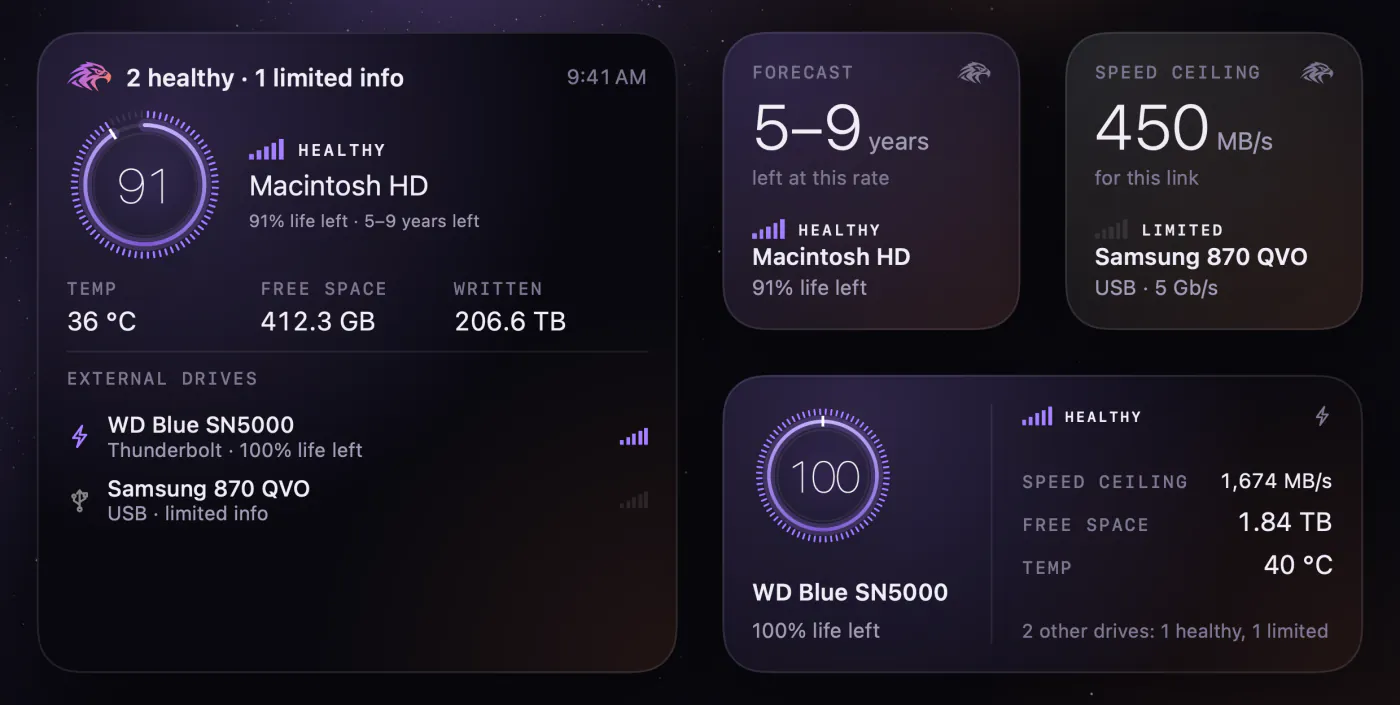
소형, 중형, 대형 데스크탑 위젯. 위젯마다 표시할 드라이브와 항목을 상태 점수와 남은 수명부터 여유 공간과 속도 한계까지 고를 수 있습니다. 위젯을 클릭하면 SSDHero에서 해당 드라이브가 열립니다.
위젯 속 버튼
중형과 대형 위젯에서 “지금 새로 고침”을 누르면 SSDHero가 드라이브를 다시 확인하고, “벤치마크 실행”을 누르면 해당 드라이브의 벤치마크가 바로 시작할 수 있는 상태로 열립니다.
볼륨별 여유 공간
드라이브의 각 볼륨을 여유 공간 막대와 함께 나열하는 위젯 항목으로, 가득 찬 파티션이 한눈에 보입니다.
풀 컬러 허용
macOS 15 이상에서 macOS가 위젯에 색조를 입힐 때도 위젯이 원래 색상을 유지할 수 있으므로, 고장 나고 있는 드라이브는 여전히 빨간색으로 표시됩니다.
중요할 때만
알려 드립니다.
SSDHero는 알아야 할 일이 생길 때까지 조용히 있습니다. 설정에서 알림마다 따로 켜고 끌 수 있으므로, 원하는 알림만 받을 수 있습니다. 그 밖의 알림은 단축어로 직접 만들 수 있습니다.
- 드라이브 상태가 나빠질 때기본적으로 켜짐
- 드라이브 공간이 설정한 수준까지 줄었을 때기본적으로 켜짐
- 추출한 드라이브를 안전하게 분리할 수 있을 때기본적으로 켜짐
- 연결한 드라이브의 확인이 끝났을 때기본적으로 꺼짐
- 드라이브 온도가 높을 때기본적으로 꺼짐
보여 줄 수 있는
확실한 근거.
Mac을 팔거나, 중고 드라이브를 사거나, 수리점에 가시나요? SSDHero가 드라이브의 상태를 문서로 정리해 주고, 어디로 보낼지는 직접 선택합니다.
상태 보고서
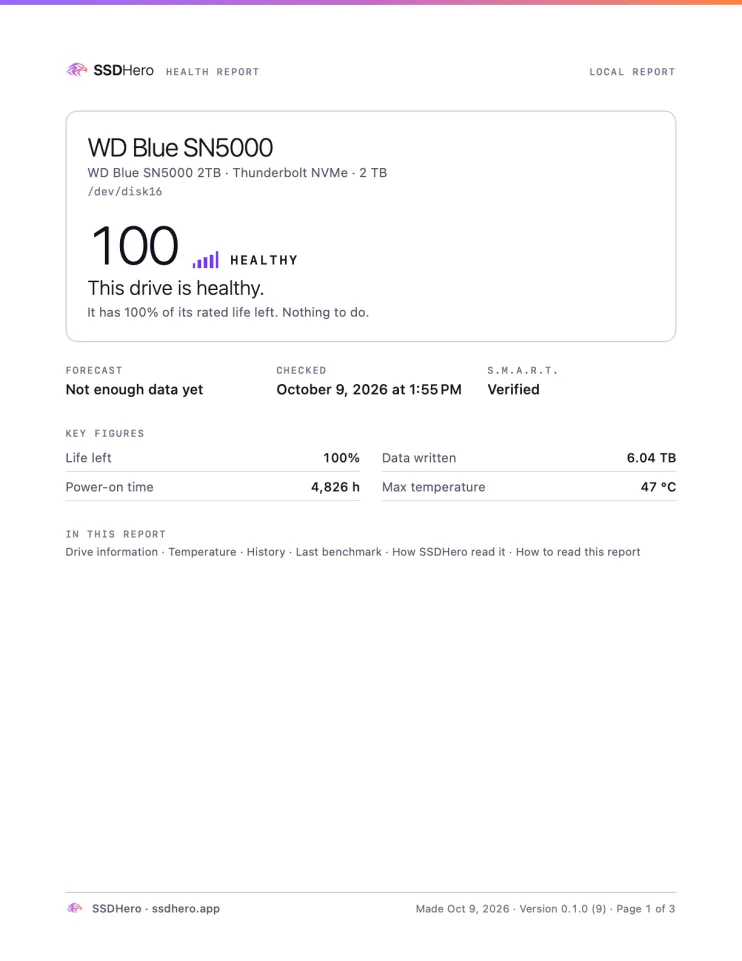
구매자나 수리점에 전달하거나 보관용으로 쓰는 몇 페이지 분량의 PDF: 판정과 주요 수치, 드라이브 정보, 모든 지표, 30일 중 최고 온도, SSDHero가 기록한 드라이브의 이력, 그리고 이 모든 것을 읽는 방법. Letter 또는 A4 용지. 체험 기간이 끝난 후에도 무료입니다.
JSON 형식의 보고서
상태 보고서를 JSON으로 공유해 보관하거나 직접 만든 스크립트에 쓸 수도 있습니다. 드라이브의 수치가 꾸밈없는 숫자로 담겨 코드에서 바로 읽을 수 있습니다.
디스크 상태 스냅샷
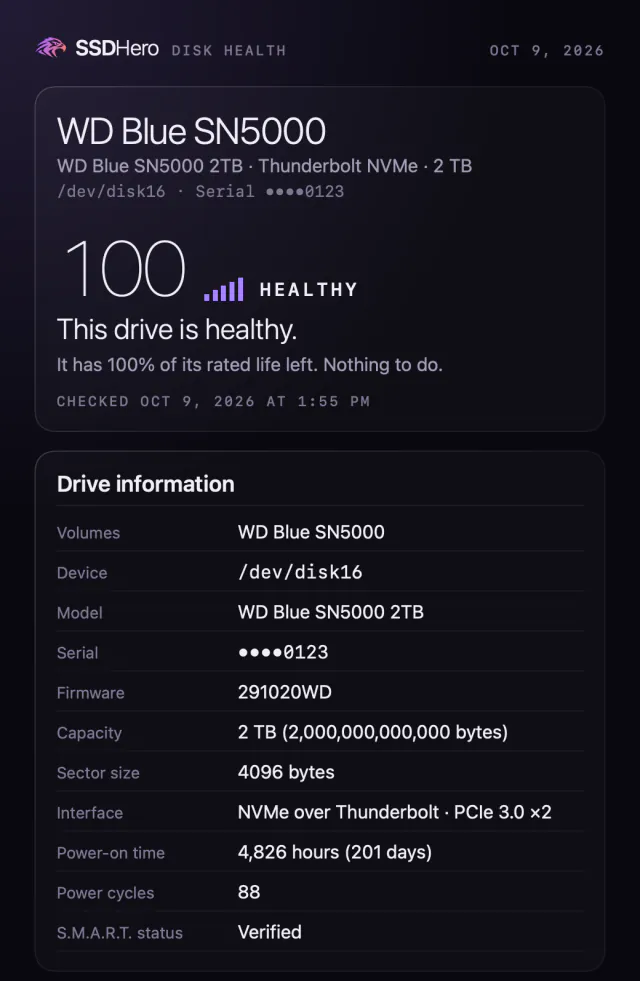
상태 데이터 페이지를 한 번에 공유합니다. 휴대폰 크기의 이미지나 PDF로.
벤치마크 카드
완료된 벤치마크를 이미지로. 드라이브, 연결, 그리고 연결 속도 한계에 얼마나 가까웠는지가 담깁니다.
표면 검사
드라이브의 최근 검사를 이미지로. 드라이브와 함께 보내거나 보관할 수 있습니다.
일련번호 공개는 직접 결정
전체 포함을 선택하지 않으면 일련번호는 마지막 몇 글자만 표시됩니다. AirDrop, 메시지, Mail로 보내거나 저장 또는 복사할 수 있습니다.
설계부터 개인정보를 보호합니다.
읽기만 합니다
SSDHero는 확인하는 드라이브의 상태 데이터를 읽기만 하며, 직접 시작한 벤치마크를 제외하면 드라이브에 절대 쓰지 않습니다.
어떤 데이터도 Mac 밖으로 나가지 않습니다
계정도 분석 도구도 없습니다. 유일한 네트워크 연결은 하루 한 번의 업데이트 확인이며, 끌 수 있습니다.
기록은 나만의 것
측정값은 Mac에만 남습니다. 보고서는 직접 보내는 곳으로만 갑니다.
샌드박스와 공증
Apple의 앱 샌드박스 안에서 실행되며, macOS가 열기 전에 Apple이 모든 버전을 공증합니다. 자세한 내용은 개인정보 처리방침에 있습니다.
Mac을 위해 만들었습니다.
네이티브 Swift 앱
macOS에 맞춰 설계했습니다. 자세히 보고 싶을 때는 윈도우로, 나머지 시간에는 메뉴 막대의 조용한 자리에 머뭅니다.
Void와 Lab
Void(다크)와 Lab(라이트) 두 가지 테마 중에서 고르거나 Mac 설정을 따를 수 있습니다.
차분한 움직임
무언가 바뀔 때만 움직이고, 대기 중에는 전혀 움직이지 않습니다.
손쉬운 사용
“동작 줄이기”와 VoiceOver를 지원합니다.
로그인 시 조용히
로그인할 때 윈도우를 열지 않고 메뉴 막대로 바로 실행되도록 할 수 있습니다.
단축어로 다루는 드라이브.
다섯 가지 동작
“드라이브 상태 가져오기”, “모든 드라이브 가져오기”, “확인이 필요한 드라이브 가져오기”, “SSDHero에서 드라이브 열기”, “드라이브 추출”을 단축어 앱에서 바로 사용할 수 있습니다.
나만의 알림
드라이브에 확인이 필요할 때 메시지를 보내는 등, 원하는 대로 조합하세요.
추출 전에 먼저 확인
“드라이브 추출”은 실행하기 전에 먼저 묻고, 시동 디스크나 RAID 세트 중 드라이브 하나만 추출하는 일은 절대 하지 않습니다.
내 언어로.
- English
- Deutsch
- Español
- Français
- 日本語
- 한국어
- 简体中文
- हिन्दी
- ไทย
- العربية
10개 언어 중에서 선택
SSDHero 설정에서 고르거나, 시스템 설정에서 SSDHero에만 적용할 언어를 고를 수 있습니다. 스페인어는 어디에 있든 하나의 라틴 아메리카 스페인어로 제공됩니다.
구석구석 번역
앱의 모든 문구, 위젯, 알림, 상태 보고서까지.
지역에 맞는 숫자 형식
숫자와 날짜는 지역 설정을 따릅니다. 드라이브 이름, 모델명, 단위는 보고된 그대로 표시됩니다.
- 가격
- 무료로 다운로드하고 14일 동안 모든 기능을 무료로 체험하세요. 그 후 US$9.99를 한 번만 내면 됩니다. 구독은 필요 없습니다.
- 구입하지 않아도
- 메뉴 막대의 상태 표시, 드라이브 상태가 나빠질 때의 알림, 상태 보고서는 계속 사용할 수 있습니다.
- 요구 사항
- Apple 실리콘이 탑재된 Mac과 macOS 14 이상. USB 드라이브의 상태를 읽으려면 macOS 27이 필요하며, 표면 검사도 마찬가지입니다.
- 다운로드
- 지금 이 사이트에서 받을 수 있습니다: SSDHero 다운로드. 모든 버전은 Apple이 공증합니다.

더 알고, 덜 걱정하세요.
조금만 분명해져도 마음이 한결 놓입니다.
Apple 실리콘 · macOS 14+ · 14일 무료 체험