SSDHeroがドライブのために
できること、すべて。
SSDHeroは、ドライブがもともと記録している健康状態のデータを読み取り、今の状態、あとどのくらい使えそうか、次に何をすればよいかを、わかりやすい言葉で伝えます。Mac内蔵のSSDから、接続したばかりのドライブまで、そのすべてをご紹介します。
価格と動作環境すべてのドライブを、
わかりやすい言葉で。
Mac内蔵のSSDにも、接続したドライブにも、ひとつの数値とひとつの文、そして次にすべきこと。SSDHeroは各ドライブが自ら報告する情報を読み取り、その意味を伝えるので、数値の表を読み解く必要はありません。
| 接続 | わかること |
|---|---|
| Mac内蔵のSSD | SSDHeroを開いた瞬間から、すべての健康状態をリアルタイムで読み取ります。 |
| ThunderboltおよびUSB4のNVMeドライブ | すべての健康状態をリアルタイムで読み取り、ドライブが実際に確立したリンクを、対応しているリンクと並べて表示します。 |
| macOS 27でのUSB接続のSSDとハードディスク | すべての健康状態。多くはmacOS経由でリアルタイムに読み取り、それ以外はメニューバーから一度引き渡したあとに読み取ります。 |
| USB接続のNVMeケースと、それより前のmacOSでのUSBドライブ | リンク、アクティビティ、エラーカウンタ。 |
| SDカード | 容量、空き容量、エラー。SDカードは健康状態のデータを記録していません。 |
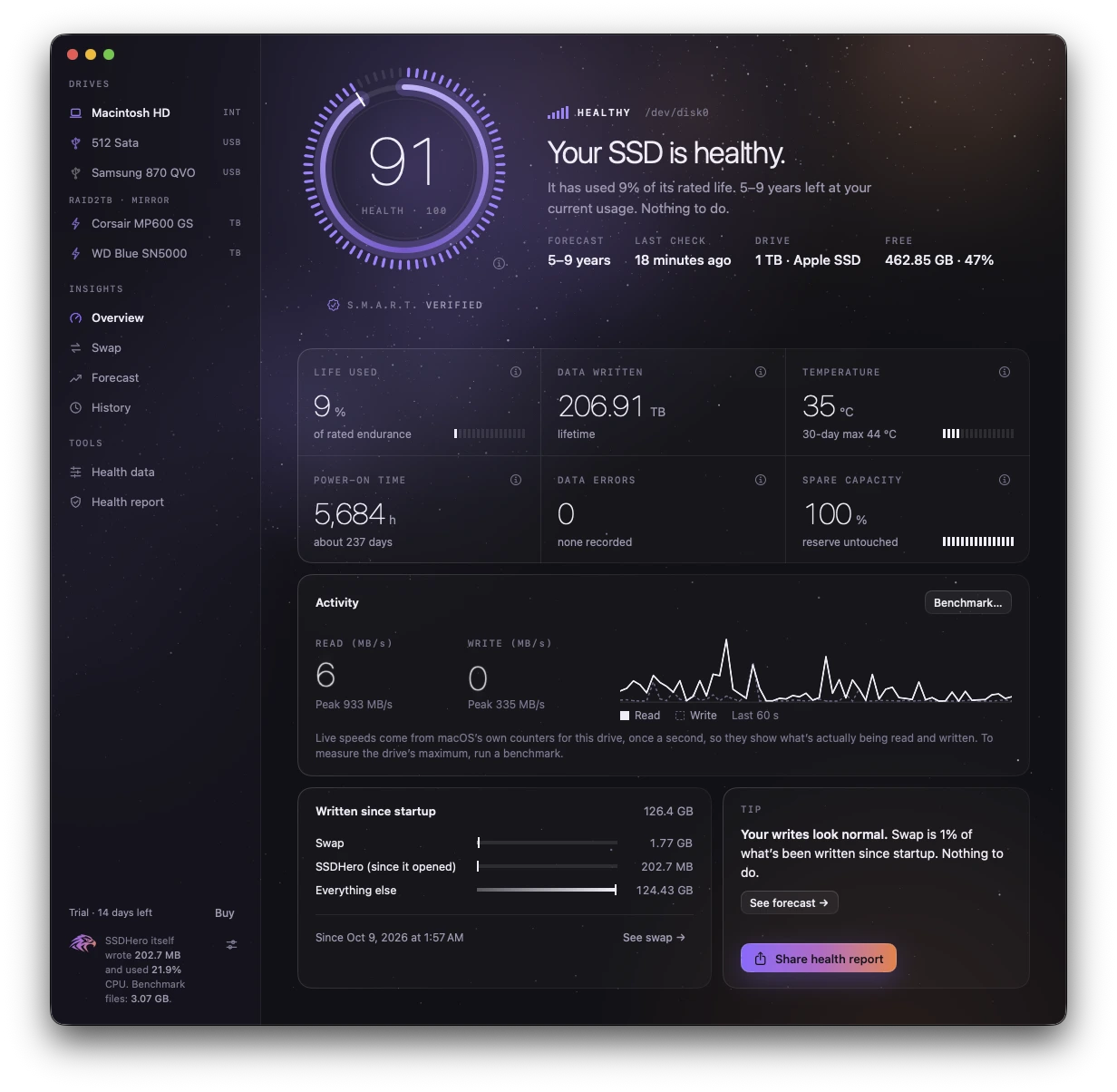
健康度と判定
0〜100の健康度と、次にすべきことを伝えるひとつの文。各ドライブにはステータスがあり、シグナルバー、言葉、色の3つで示されます。
- 良好対処は不要です。
- 要観察バックアップを最新の状態に保ってください。
- 警告バックアップを取り、交換を計画してください。
- 故障間近今すぐデータをほかの場所にコピーしてください。
- 故障コピーできるデータをコピーしてから、交換してください。
- 情報限定ドライブが健康状態を報告できません。SSDHeroは表示できる情報を表示します。
健康度の算出方法
健康度の横にあるⓘを選択すると、算出の手順をわかりやすい言葉で確認できます。ドライブの残り寿命から始まり、予備領域を上回ることはなく、エラーがあると下がり、ドライブが警告を出しているときは上限が設けられます。
macOS自身の判定
すべての健康度の下に、macOSが読み取ったドライブのS.M.A.R.T.状況を表示します。「検証済み」「エラー」、またはmacOSがケース越しに読み取れない場合は「非対応」です。すべてのドライブについての、セカンドオピニオンです。
主な数値
判定の下に6つの数値を表示し、それぞれのⓘで意味を確認できます。
- 寿命消費または残り寿命
- メーカーの定格書き込み耐久性のうち、使った量または残りの量。多くのSSDは、それを超えても問題なく動き続けます。
- 書き込み量
- ドライブ自身が数えた、これまでにドライブに書き込まれたデータの総量。
- 温度
- ドライブの現在の温度と、SSDHeroが30日間に記録した最高温度。
- 電源投入時間
- ドライブの電源が入っていた合計時間。
- データエラー
- ドライブが訂正できなかったエラー。正常なら0です。
- 予備領域
- 摩耗したブロックと置き換わる予備のブロック。100%は予備がまったく使われていないことを意味します。
タブで見るヘルスデータ
ドライブが自ら報告するすべての情報を、「概要」からワンクリックで。各ドライブには、表示する内容があるタブだけが表示されます。
- サマリー
- ドライブ情報:モデル、シリアル番号、ファームウェア、インターフェイス、容量、セクタサイズ、電源投入時間、電源投入回数、S.M.A.R.T.状況と、問題の件数。
- 指標
- すべての健康指標とそのステータス。判定と同じルールにもとづきます。
- ドライブのログ
- NVMeのヘルスログ、またはUSBドライブのSMART属性。健康状態を報告できないドライブでは、macOSが記録しているカウンタ。
- セルフテスト
- macOSが読み取れるUSB接続のSATAドライブで、ドライブ自身のショートテストまたは拡張テストとそのログ。
健康度とあわせて
SSDHeroがドライブの記録を積み重ねて作るもの。それぞれ詳しくは下で紹介します。
寿命予測
現在の書き込みペースで、定格寿命があと何年残っているか。寿命予測をご覧ください。
推移グラフ
保存している履歴の期間にわたる、温度、健康度とステータス、寿命消費と予備領域。
自身の履歴にもとづく警告
データエラーが2週連続で増えたときなど、1回の記録ではわからないことが記録の積み重ねから見えたとき。履歴をご覧ください。
ドライブ自身のセルフテスト
ドライブの内部で実行され、何も書き込まないショートテストまたは拡張テスト。macOSが読み取れるUSB接続のSATAドライブが対象です。
スワップ
メモリが足りなくなったときにMacがSSDにどれだけ書き込んでいるかを、日ごとに。
ヘルスレポート
購入者や修理店に渡したり、記録として残したりできるPDF。トライアル終了後も無料です。共有をご覧ください。
実際の速度は、
どのくらい?
ベンチマークは、ドライブの「概要」から、またはウィジェットの「ベンチマークを実行」で、ご自身で開始します。約1分で、ドライブの速度と、上限を決めているのがドライブなのか接続なのかがわかります。
- 約1分
- 1分
- 平均する回数
- 3
- テスト:シーケンシャルとランダム4Kの読み取り・書き込み
- 4
- 一時的なテストファイル(終了後に削除)
- 1GB
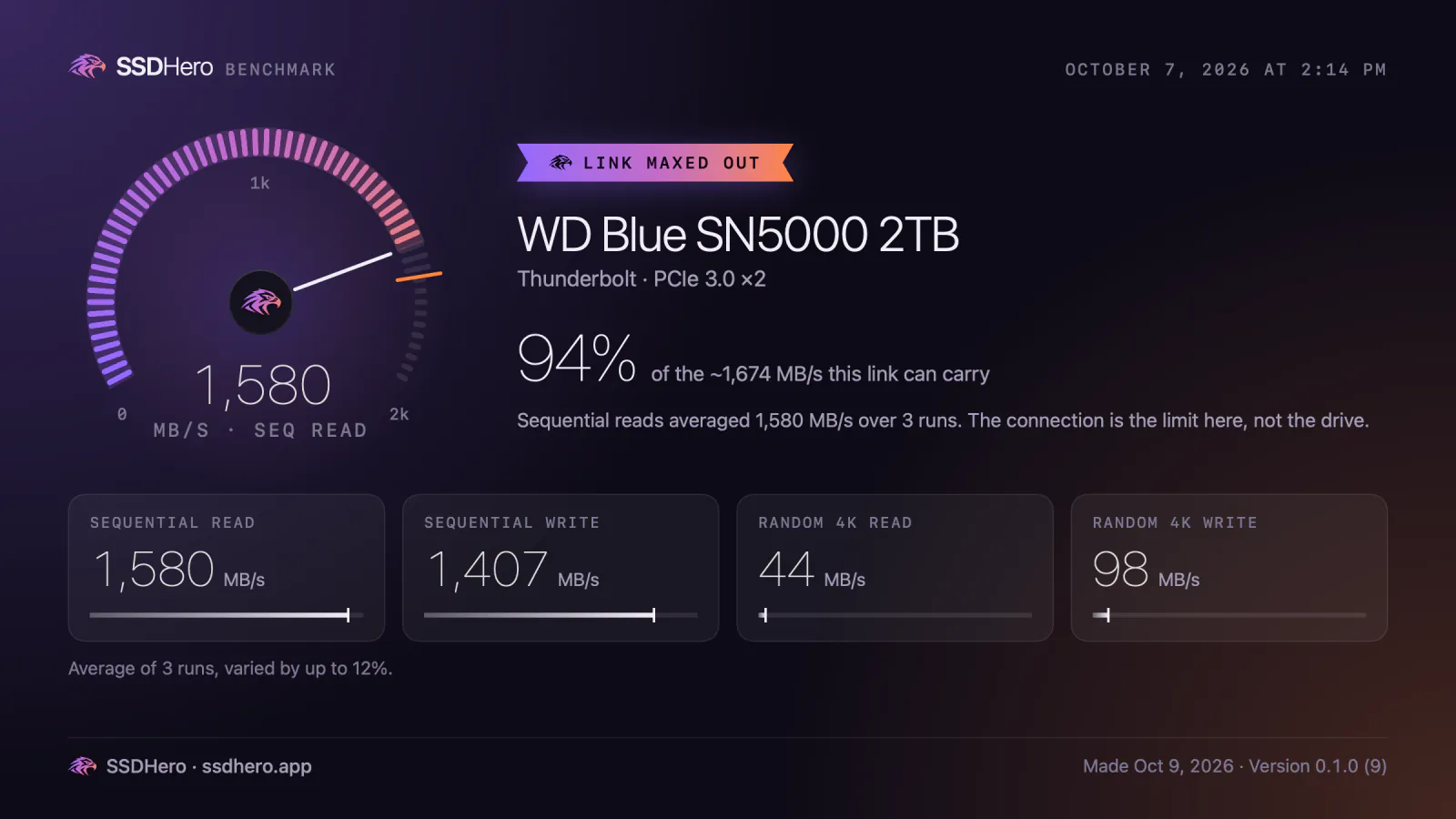
上限を示すメーター
針は実行中の各テストに合わせて動き、ドライブの接続の上限はオレンジで示されます。
4つのテストを3回ずつ
シーケンシャルとランダム4Kの読み取り・書き込みを3回ずつ実行して平均します。ばらつきが大きいときは、その幅も表示します。
ドライブか、接続か?
結果は、PCIe 3.0 ×2やUSB 10 Gb/sといった接続の上限と比べて表示されます。ドライブが上限にどこまで近づいたか、そして速度を抑えているのがドライブなのか、ケーブルやポートなのかがわかります。
結果に見合ったフィニッシュ
接続の上限まで出し切れば「上限速度に到達」と表示されます。十分な結果なら控えめなお祝い、そこそこの結果なら静かに「ベンチマークが完了しました」と表示されます。「視差効果を減らす」がオンなら、数値だけを表示します。
安全な設計
選択したボリュームに一時的な1 GBのテストファイルを1つ書き込み、終了後に削除します。実行するのはご自身で開始したときだけで、故障しかけているドライブでは実行しません。
画像として共有
完了したベンチマークをカードに。ドライブ、リンク、4つの結果、そして接続の上限にどこまで近づいたかを載せます。
まだ全体を
読み取れる?
macOS 27では、USBドライブのサーフェススキャンをドライブの「診断」タブで実行できます。クイックスキャンはドライブ全体に散らばった箇所を、フルスキャンはすべてのブロックを読み取ります。読み取るだけで、書き込むことはありません。
スキャンは、ゆっくり回る2,048個の粒子の球体として表示されます。粒子はドライブの領域ひとつずつに対応し、読み取られると光ります。読み取りが遅かった領域はオレンジの火の粉として、読み取れなかった領域は赤い光として、軌道に飛び出します。
クイックかフルか
クイックスキャンはドライブ全体に散らばった箇所を読み取ります。フルスキャンは最初から最後まで、すべてのブロックを読み取ります。
読み取るだけ
スキャンがドライブに求めるのは、容量の確認とブロックの読み取りだけです。ドライブ上のものは何も変更されません。
どこで何が見つかったか
各領域は読み取られると光り、速く読み取れたほど明るくなります。火の粉や赤い光にポインタを合わせると、それがドライブ上のどこにあり、何が見つかったかがわかります。
閉じても続きます
ウインドウを閉じてもスキャンは続きます。進行状況はメニューバーと、SSDHeroのDockのアイコン上の細いバーで確認できます。
ドライブごとに保存
各ドライブの前回のスキャンは「診断」タブに残り、ヘルスレポートにも載ります。画像として共有することもできます。
引き渡して、戻す
スキャンのあいだ、macOSはドライブをマウント解除してSSDHeroに引き渡し、スキャンが終わると再びマウントします。スキャン中に終了しようとすると、先に確認します。
サーフェススキャンは、macOS 27のUSBドライブが対象です。Mac内蔵のSSDとThunderboltドライブはスキャンできません。Appleのサンドボックスでは、アプリがそれらのブロックに直接アクセスできないためです。
あと何年
使えるか。
SSDHeroは、ドライブの摩耗とあなたの書き込み方から、年数の幅を割り出します。今のペースで、定格耐久性があとどのくらいもつかです。
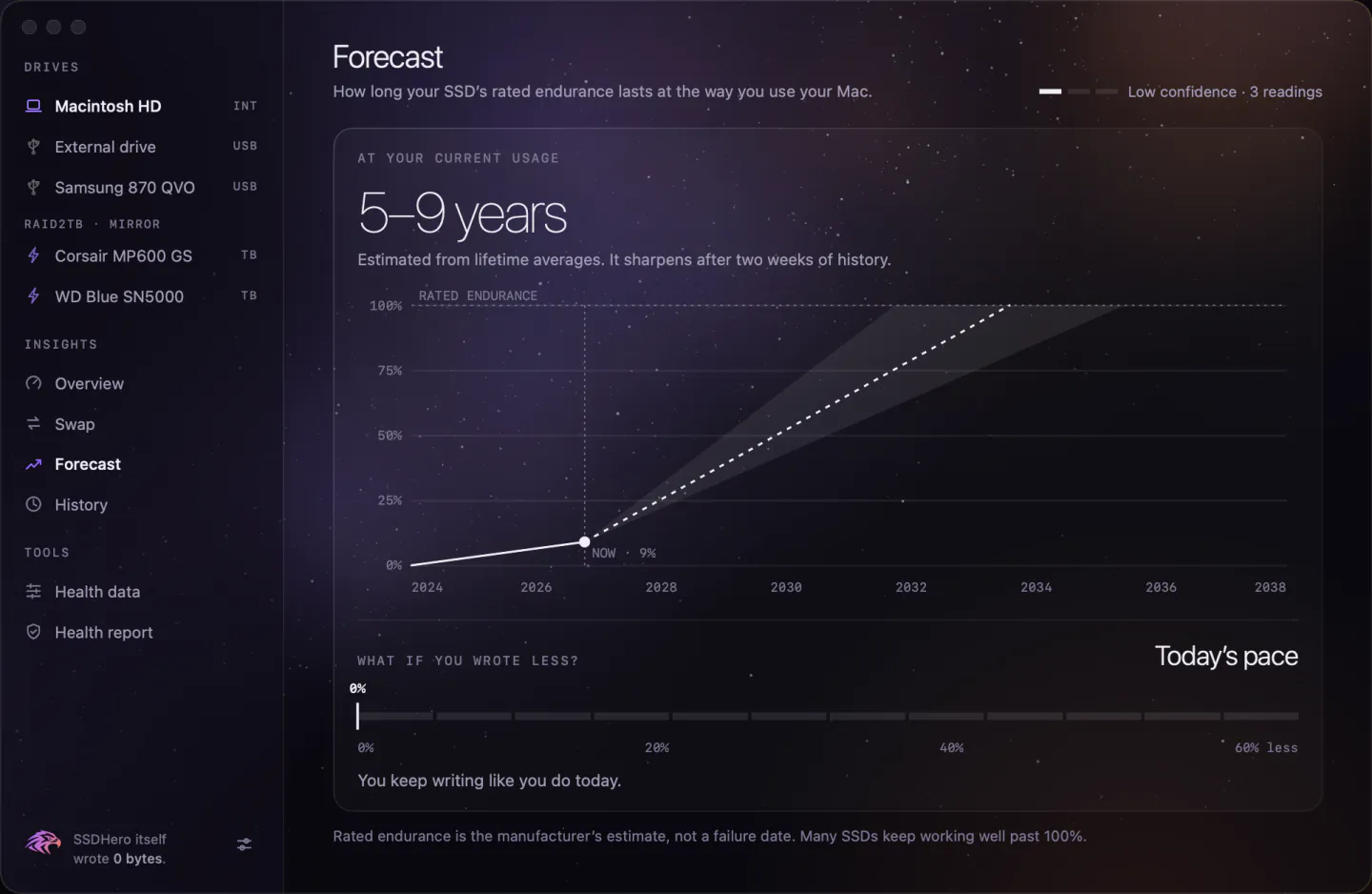
今のペースで、残り何年か
今の書き込みペースで、ドライブが定格耐久性に達するまでの年数を幅で示します。見せかけの精度ではなく、「5〜9年」のような幅で表します。
履歴がたまるほど正確に
最初はドライブのこれまでの平均を使います。約2週間分の記録がたまると最近のペースにもとづいて予測し、信頼度も常に表示します。グラフには、SSDHeroが記録した摩耗が描かれます。
書き込みを減らしたら?
コントロールをドラッグして書き込みを減らすと、何年延びるかがわかります。
寿命予測は定格耐久性の推定であり、故障する日ではありません。多くのSSDは、それを超えても問題なく動き続けます。予測の結果にかかわらず、定期的にバックアップを取ってください。
Macの書き込みを、
日ごとに。
SSDを摩耗させるのは書き込みです。SSDHeroは書き込みと各ドライブの健康状態を記録し、その推移を表示します。数値を書き出して持ち出すこともできます。
保存できる履歴
記録の保存期間は30日、90日、400日から選べます。1日ごとの書き込み量のグラフを表示し、すべての記録をいつでもCSVで書き出せます。
推移をひと目で
保存している履歴の期間にわたるグラフ:日ごとの最高・最低温度と30日間の最高温度、変化のたびに印が付く階段状の健康度とステータス、予備領域と並べた寿命消費。
自身の履歴にもとづく警告
SSDHeroは、1回の記録ではわからない変化を、記録の積み重ねから見つけます。予備領域が30日間で10ポイント以上減ったとき、データエラーが2週連続で増えたとき、定格寿命の残りが3年未満になったときです。これらの警告はドライブのステータスを厳しくする方向にだけ働き、SSDHeroの記録によるものだと明記されます。解消後も7日間維持されるので、ステータスが行ったり来たりしません。
スワップとは
Macはメモリが足りなくなると、代わりにSSDに書き込みます。これがスワップです。「スワップ」ページでは、その量を日ごとに、Macのメモリプレッシャーや対処法とあわせて表示します。
起動以降の書き込み量
Macの起動以降に書き込まれたすべてのデータを、スワップ、その他すべて、SSDHero自身に分けて表示します。SSDHero自身の書き込みも隠しません。
接続したドライブを、
すべてチェック。
ドライブを接続すると、メニューバーの下にカードが表示されます。ドライブをチェックして各ステップを表示し、状態をわかりやすい言葉で伝えます。ドライブには何も書き込みません。
ThunderboltとUSB4は、すべての健康状態を
NVMeドライブのすべての健康状態をリアルタイムで読み取り、実際に確立したリンクを、対応しているリンクと並べて表示します(例:「PCIe 3.0 ×2(4.0 ×4対応)」)。ドライブが本来の性能を出せていないときにわかります。
macOS 27のUSBドライブ
多くのUSB接続のSSDやハードディスクは、macOS経由でリアルタイムに読み取り、何もマウント解除しません。それ以外のドライブは、メニューバーから一度SSDHeroに引き渡せば、その後のチェックでドライブが数秒間マウント解除されます。無理に進めることはなく、何も書き込みません。
セルフテスト
macOSが読み取れるUSB接続のSATAドライブで、ドライブ自身のショートテストまたは拡張テストを開始できます。ドライブはマウントされたまま動作を続け、セルフテストのログも一覧表示されます。
ハードディスクの危険信号
代替処理済みのセクタ、代替処理保留中のセクタ、訂正不能なセクタ、スピンアップの再試行。ハードディスクが摩耗するにつれて現れるサインです。それぞれを数え、わかりやすい文で伝え、判定に反映します。
RAID対応
ミラーリングセットのドライブは、セットの状況とともにまとめて表示され、一緒に取り出されます。
取り出して、再マウント
アプリまたはメニューバーから取り出せます。取り出すと「未マウント · 安全に取り外せます」と表示され、macOSが許可する場合は「再マウント」で、ケーブルを抜き差しせずに元に戻せます。
ボリュームごとの空き容量
ドライブ上の各ボリュームの空き容量を表示します。Time Machineのバックアップボリュームは自動で認識され、空き容量の警告の対象から外れます。
リアルタイムの読み取り・書き込み速度
macOS自身のカウンタから毎秒取得するので、実際に読み書きされている量がわかります。
SDカード
内蔵カードリーダーに挿したカードの容量、空き容量、読み取り・書き込みエラーを表示します。SDカードは健康状態のデータをMacに渡さないため、SSDHeroはそのことを明示します。
いつでも
ひと目で。
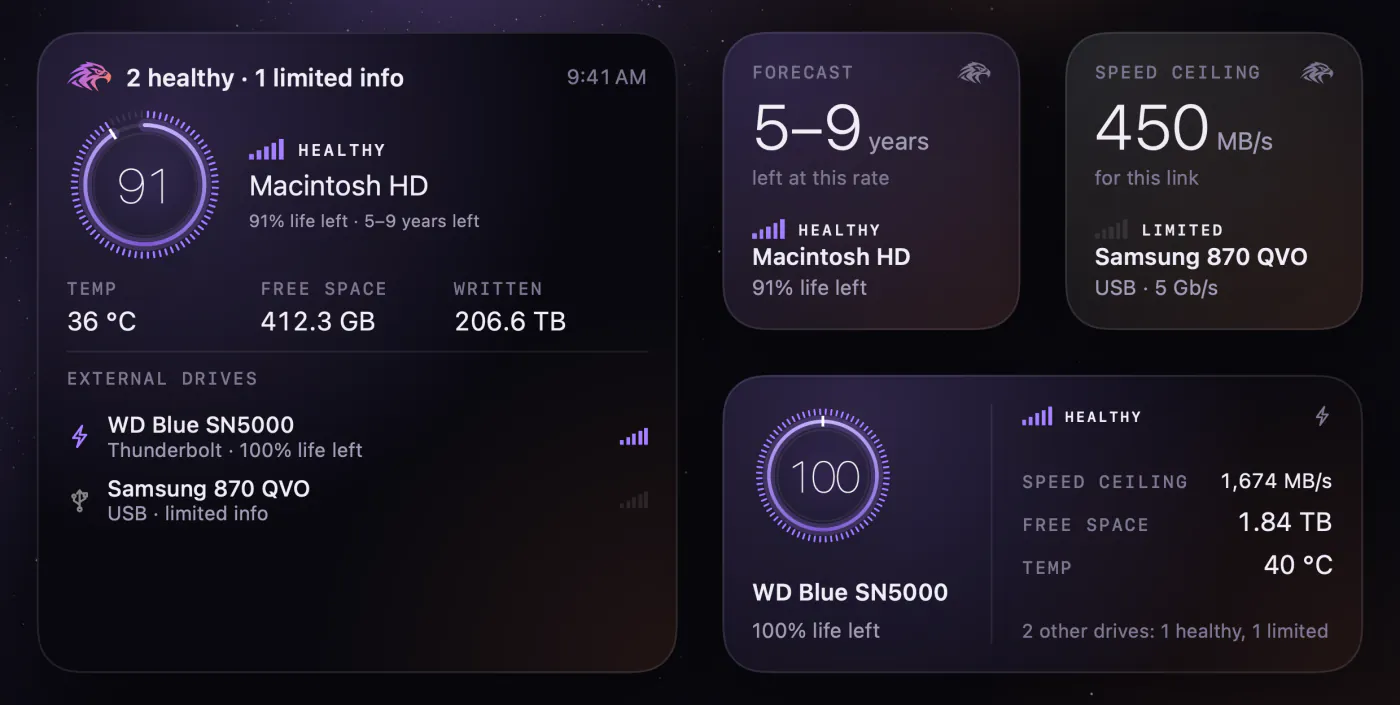
Macの健康度はメニューバーに表示されます。すべてのドライブにワンクリックでアクセスでき、お好みでデスクトップにも表示できます。
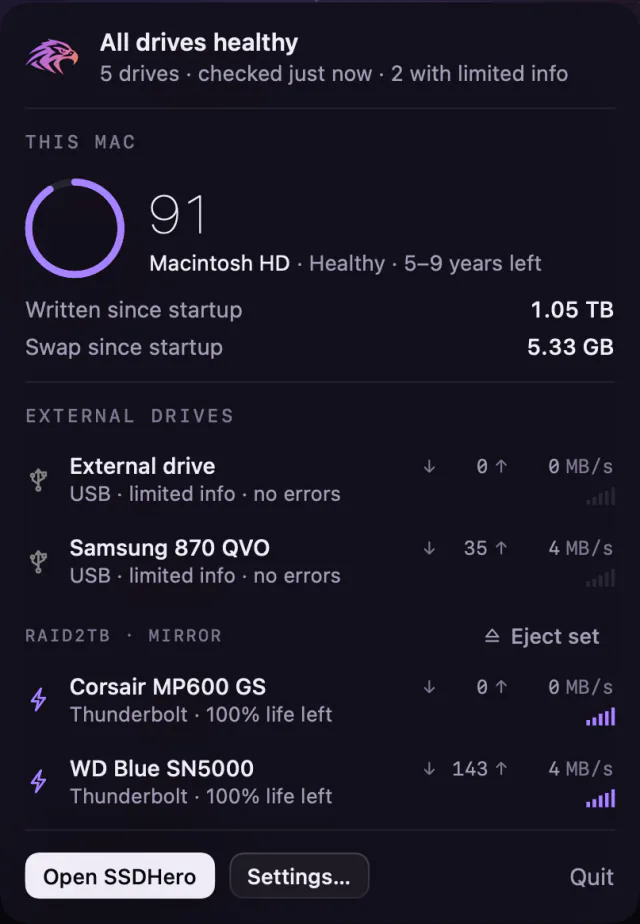
メニューバーのパネル
メニューバーにはハヤブサとMacの健康度が表示され、確認が必要なドライブがあると▲が付きます。クリックすると、すべてのドライブの状態、リアルタイムの速度、「取り出す」ボタンがひと目でわかります。
好みに合わせたウィジェット
小、中、大のデスクトップウィジェット。それぞれに表示するドライブと項目を、健康度や残り寿命から空き容量、上限速度まで選べます。クリックすると、そのドライブをSSDHeroで開きます。
ウィジェットのボタン
中と大のウィジェットでは、「今すぐ更新」でSSDHeroがドライブをもう一度確認し、「ベンチマークを実行」でそのドライブのベンチマークを開いて、すぐに開始できる状態にします。
ボリュームごとの空き容量
ドライブの各ボリュームを空き容量のバーとともに一覧表示するウィジェット項目。いっぱいになったパーティションがひと目でわかります。
フルカラーを許可
macOS 15以降では、macOSがウィジェットに色合いを付けるときも本来の色を保てるので、故障しかけているドライブは赤いまま表示されます。
大切なときに、
お知らせ。
SSDHeroは、知っておくべきことがあるまで静かにしています。通知は「設定」でひとつずつオン・オフできるので、知りたいことだけを受け取れます。それ以外のことは、ショートカットで自分だけのアラートを作れます。
- ドライブの状態が悪化したときデフォルトでオン
- 設定したレベルまでドライブの空き容量が減ったときデフォルトでオン
- 取り出したドライブを安全に取り外せるようになったときデフォルトでオン
- 接続したドライブをチェックしたときデフォルトでオフ
- ドライブの温度が高いときデフォルトでオフ
共有できる、
確かな記録。
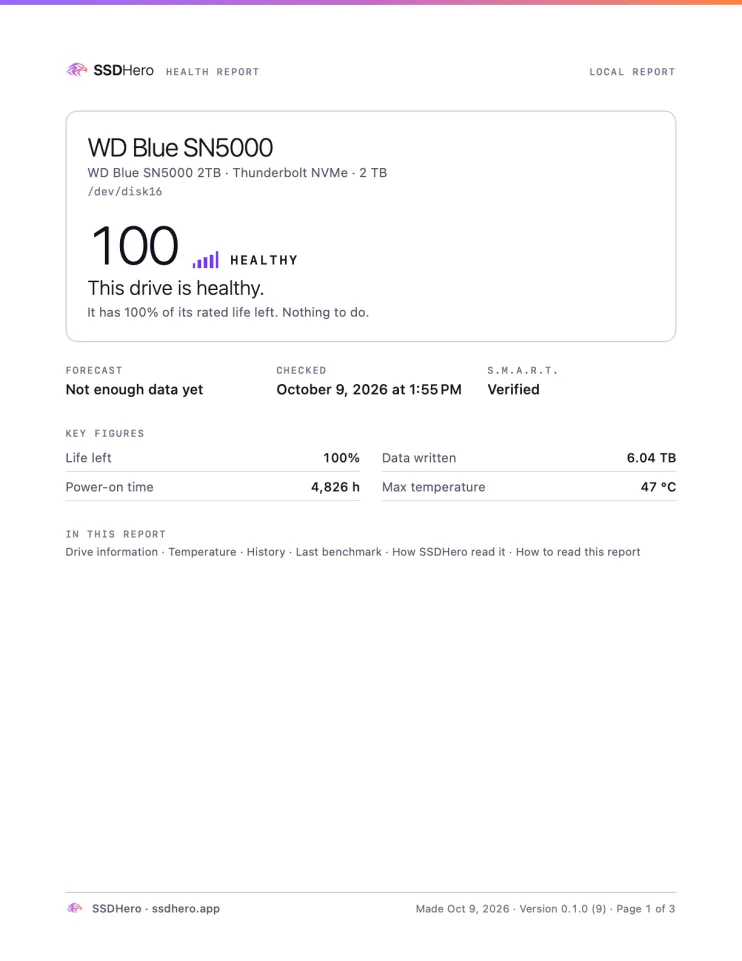
Macを売るとき、中古のドライブを買うとき、修理店に持ち込むとき。SSDHeroはドライブの健康状態をレポートにまとめ、どこに送るかはあなたが決めます。
ヘルスレポート
購入者や修理店に渡したり、記録として残したりできる数ページのPDF。判定と主な数値、ドライブ情報、すべての指標、30日間の最高温度、SSDHeroによるそのドライブの履歴、そしてそれらの読み方を載せます。レターサイズまたはA4サイズ。トライアル終了後も無料です。
JSON形式のレポート
ヘルスレポートをJSONで共有することもできます。ご自身の記録やスクリプト用に、ドライブの数値をそのままの数字で書き出すので、コードですぐに読み込めます。
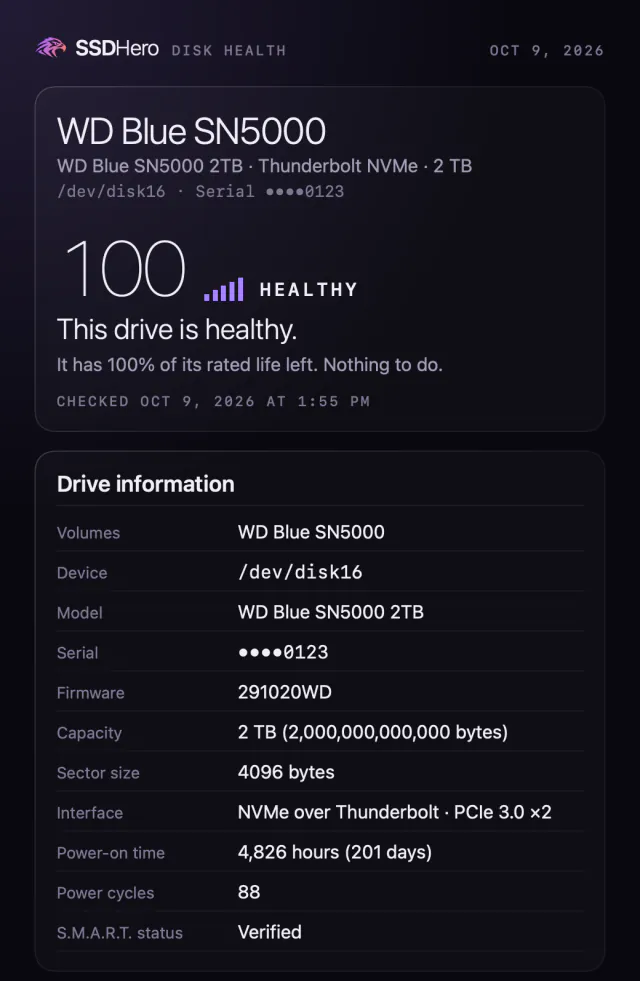
ディスクヘルスのスナップショット
「ヘルスデータ」ページを1回で共有。スマートフォンサイズの画像、またはPDFで。
ベンチマークカード
完了したベンチマークを画像に。ドライブ、リンク、そして接続の上限にどこまで近づいたかを載せます。
サーフェススキャン
ドライブの前回のスキャンを画像に。ドライブと一緒に送ったり、記録として残したりできます。
シリアル番号の扱いはあなた次第
すべてを含めることを選ばない限り、シリアル番号は末尾の数文字だけが表示されます。AirDrop、メッセージ、メールで送るか、保存またはコピーできます。
プライバシーを守る設計。
読み取るだけ
SSDHeroはチェックするドライブの健康状態のデータを読み取るだけで、ご自身で開始したベンチマークを除き、ドライブに書き込むことはありません。
Macの外には何も送りません
アカウントも、利用状況の収集もありません。唯一の通信は1日1回のアップデートの確認で、これもオフにできます。
履歴はあなたのもの
記録はMacの中に保存されます。レポートは、あなたが送った先にだけ届きます。
サンドボックス化と公証
AppleのApp Sandboxの中で動作し、すべてのバージョンはmacOSで開く前にAppleによって公証されています。詳しくはプライバシーポリシーをご覧ください。
Macのために作られました。
ネイティブのSwiftアプリ
macOSに合わせて設計しました。詳しく見たいときはウインドウで、それ以外のときはメニューバーで静かに待機します。
VoidとLab
Void(ダーク)とLab(ライト)の2つのテーマ。Macの設定に合わせることもできます。
落ち着いた動き
動くのは何かが変わったときだけ。待機中はまったく動きません。
アクセシビリティ
「視差効果を減らす」とVoiceOverに対応しています。
ログイン時も静かに
ログイン時にウインドウを開かず、メニューバーに直接起動できます。
ドライブを、ショートカットで。
5つのアクション
「ドライブの健康状態を取得」「すべてのドライブを取得」「注意が必要なドライブを取得」「SSDHeroでドライブを開く」「ドライブを取り出す」を、ショートカットAppですぐに使えます。
自分だけのアラート
ドライブに注意が必要になったらメッセージを送るなど、好きなように組み合わせられます。
確認してから取り出す
「ドライブを取り出す」は実行前に確認し、起動ディスクを取り出したり、RAIDセットの一部だけを取り出したりすることはありません。
あなたの言語で。
- English
- Deutsch
- Español
- Français
- 日本語
- 한국어
- 简体中文
- हिन्दी
- ไทย
- العربية
10言語から選べます
SSDHeroの「設定」で選ぶか、「システム設定」でSSDHeroだけの言語を選べます。スペイン語は、どの地域でも同じラテンアメリカのスペイン語です。
すみずみまで翻訳
アプリの表示、ウィジェット、通知、そしてヘルスレポート。
地域に合わせた数値表記
数値と日付は地域の設定に従います。ドライブ名、モデル名、単位は報告されたとおりに表示します。
- 価格
- 無料でダウンロードでき、14日間すべての機能を無料でお試しいただけます。その後はUS$9.99を一度だけ。サブスクリプションではありません。
- 購入しない場合
- メニューバーのステータス表示、ドライブの状態が悪化したときの通知、ヘルスレポートは引き続き使えます。
- 動作環境
- Appleシリコン搭載のMacとmacOS 14以降。USBドライブの健康状態の読み取りとサーフェススキャンには、macOS 27が必要です。
- ダウンロード
- このサイトから今すぐSSDHeroをダウンロードできます。すべてのバージョンはAppleによって公証されています。

知るほど、安心。
少しわかるだけで、ぐっと安心できます。
Appleシリコン · macOS 14以降 · 14日間の無料トライアル