Todo lo que SSDHero hace
por tus discos.
SSDHero lee los datos de salud que tus discos ya guardan y te dice, en palabras sencillas, cómo están, cuánto podrían durar y qué hacer después. Aquí está todo, desde el SSD de tu Mac hasta el disco que acabas de conectar.
Precio y requisitosCada disco,
en palabras sencillas.
Un número, una frase y el siguiente paso, para el SSD de tu Mac y los discos que conectas. SSDHero lee lo que cada disco informa sobre sí mismo y te dice qué significa, para que nunca tengas que descifrar una tabla de números.
| Conexión | Lo que obtienes |
|---|---|
| El SSD de tu Mac | Salud completa, leída en vivo, desde que abres SSDHero. |
| Discos NVMe Thunderbolt y USB4 | Salud completa, leída en vivo, y el enlace que el disco negoció realmente junto al que admite. |
| SSD y discos duros USB, en macOS 27 | Salud completa. Muchos se leen en vivo a través de macOS; otros, después de cederlos una vez desde la barra de menús. |
| Carcasas NVMe USB, y discos USB en versiones anteriores de macOS | El enlace, la actividad y los contadores de errores. |
| Tarjetas SD | Capacidad, espacio libre y errores. Las tarjetas SD no guardan datos de salud. |
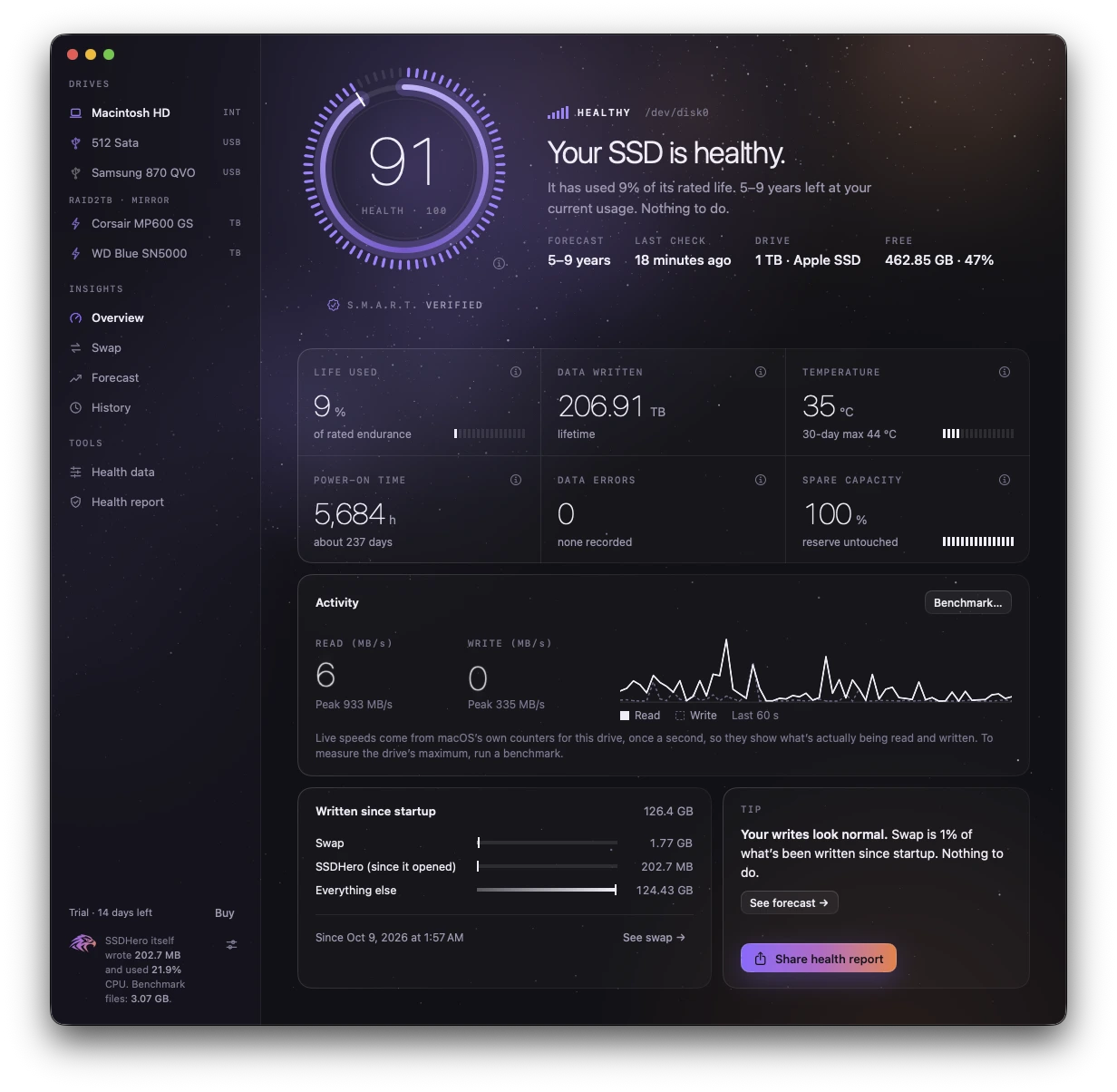
Una puntuación y un veredicto
Una puntuación de salud de 0 a 100 y una frase que dice qué hacer después. Cada disco recibe un estado, que se muestra con las barras de señal, la palabra y el color a la vez.
- SALUDABLENo hay nada que hacer.
- PRECAUCIÓNMantén al día tus copias de seguridad.
- ALERTAHaz una copia de seguridad y planifica reemplazarlo.
- FALLANDOCopia ya tus datos a otro lugar.
- FALLÓCopia lo que puedas y reemplázalo.
- DATOS LIMITADOSEl disco no puede informar su salud. SSDHero muestra lo que puede.
Cómo se calcula
Selecciona ⓘ junto a la puntuación para ver sus pasos en palabras sencillas. Parte de la vida restante del disco, no puede superar su capacidad de reserva, baja por los errores y tiene un tope cuando el disco emite una advertencia.
El veredicto de macOS
Debajo de cada puntuación, el estado S.M.A.R.T. del disco tal como lo lee macOS: “Verificado”, “Fallando” o “Incompatible” cuando macOS no puede leerlo a través de una carcasa. Una segunda opinión para cada disco.
Las cifras
Seis cifras debajo del veredicto, cada una con un ⓘ que explica qué significa.
- VIDA USADA O RESTANTE
- Cuánto se ha usado, o cuánto queda, de la resistencia de escritura nominal que indica el fabricante. Muchos SSD siguen funcionando bien mucho más allá.
- DATOS ESCRITOS
- Todo lo escrito en el disco durante su vida, según lo cuenta el propio disco.
- TEMPERATURA
- La temperatura actual del disco, con la máxima que registró SSDHero en 30 días.
- TIEMPO ENCENDIDO
- Total de horas que el disco ha estado encendido.
- ERRORES DE DATOS
- Errores que el disco no pudo corregir. Lo normal es 0.
- CAPACIDAD DE RESERVA
- Bloques de reserva que reemplazan a los desgastados. 100% significa que la reserva está intacta.
Datos de salud, en pestañas
Todo lo que un disco informa sobre sí mismo, a un clic de su Vista general. Cada disco muestra las pestañas para las que tiene datos.
- Resumen
- Información del disco: modelo, número de serie, firmware, interfaz, capacidad, tamaño de sector, tiempo encendido, ciclos de encendido y estado S.M.A.R.T., con un conteo de problemas.
- Indicadores
- Cada indicador de salud con su estado, según las mismas reglas que el veredicto.
- El registro del disco
- El registro de salud NVMe o los atributos SMART de un disco USB. Para un disco que no puede informar su salud, los contadores que lleva macOS.
- Autoprueba
- La prueba corta o extendida del propio disco, con su registro, para los discos SATA USB que lee macOS.
En torno a la puntuación
Lo que SSDHero construye con las lecturas de un disco a lo largo del tiempo. Cada uno tiene más detalles abajo.
Un pronóstico de vida útil
Cuántos años de vida útil nominal quedan al ritmo con que escribes. Consulta el pronóstico.
Gráficas de tendencia
Temperatura, puntuación y estado de salud, vida usada y capacidad de reserva, durante todo el historial que conservas.
Avisos basados en su propio historial
Cuando sus lecturas muestran lo que una sola lectura no puede, como errores de datos que aumentan dos semanas seguidas. Consulta el historial.
La autoprueba del propio disco
Una prueba corta o extendida que se ejecuta dentro del disco y no escribe nada, para los discos SATA USB que lee macOS.
Intercambio
Cuánto escribe tu Mac en su SSD cuando le falta memoria, día a día.
El Informe de salud
Un PDF para un comprador, un taller de reparación o tus registros, gratis incluso después de la prueba. Consulta Compartir.
¿Qué tan rápido es,
en realidad?
Una prueba de velocidad que inicias tú, desde la Vista general de un disco o con “Medir velocidad” en un widget. En cerca de un minuto sabrás qué tan rápido es el disco y si el límite lo pone el disco o su conexión.
- Cerca de un minuto
- 1min
- Pasadas, promediadas
- 3
- Pruebas: secuencial y aleatoria 4K, de lectura y escritura
- 4
- Archivo de prueba temporal, que luego se elimina
- 1GB
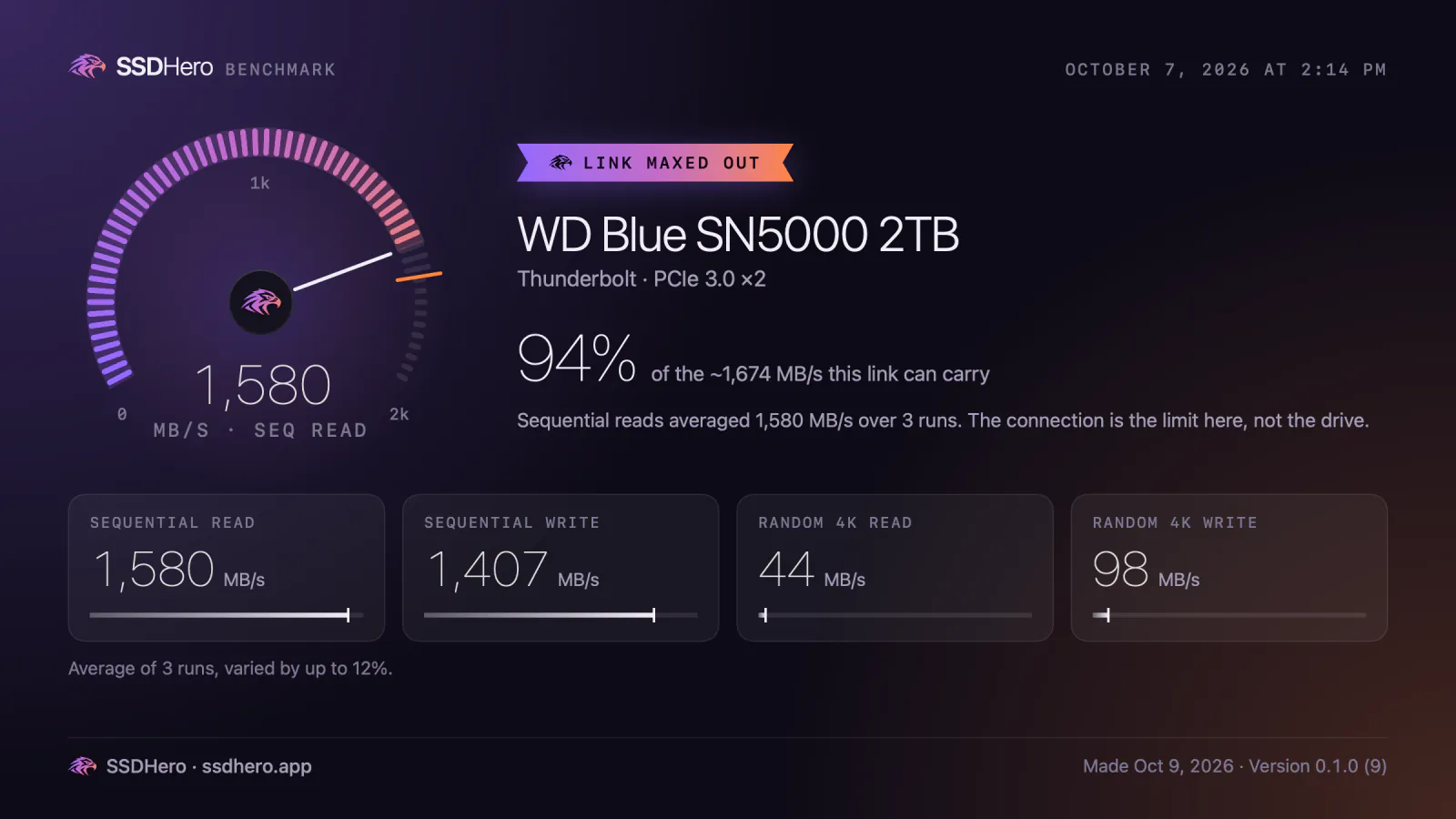
Un indicador con el límite marcado
La aguja sigue cada prueba mientras se ejecuta, frente al máximo que puede transportar la conexión del disco, marcado en naranja.
Cuatro pruebas, tres pasadas
Lecturas y escrituras secuenciales y aleatorias 4K, repetidas tres veces y promediadas, con cuánto variaron las pasadas cuando importa.
¿El disco o la conexión?
El resultado se compara con lo que puede transportar el enlace, como PCIe 3.0 ×2 o USB 10 Gb/s, para que veas qué tan cerca llega el disco y si lo frena el disco o el cable y el puerto.
Un final a la medida del resultado
Si llevas el enlace al máximo, obtienes “Enlace al máximo”. Una buena pasada recibe una celebración más pequeña, y una modesta, un discreto “Prueba terminada”. Con “Reducir movimiento” activado, solo los números.
Segura por diseño
Escribe un solo archivo de prueba temporal de 1 GB en un volumen que eliges y luego lo elimina. Solo se ejecuta cuando tú la inicias, y nunca en un disco que está fallando.
Compártela como imagen
Una prueba de velocidad terminada, como tarjeta: el disco, su enlace, los cuatro resultados y qué tan cerca llegó al límite del enlace.
¿Todavía se puede
leer completo?
En macOS 27, un escaneo de superficie para discos USB, en la pestaña Diagnóstico del disco. El escaneo rápido lee puntos repartidos por todo el disco; el escaneo completo lee cada bloque. Solo lee y nunca escribe.
Lo ves como una esfera que gira lentamente, hecha de 2,048 partículas, una por cada región del disco, que se encienden al leerse. Una lectura lenta sale disparada a una órbita como una brasa anaranjada, y una que no se puede leer, como un destello rojo.
Rápido o completo
El escaneo rápido lee puntos repartidos por todo el disco. El escaneo completo lee cada uno de sus bloques, del primero al último.
Solo lee
El escaneo le pide al disco su tamaño y lee sus bloques, nada más. No se cambia nada en el disco.
Qué encontró y dónde
Cada región se enciende al leerse, con más brillo cuanto más rápido se leyó. Apunta a una brasa o a un destello para ver en qué parte del disco está y qué se encontró.
Sigue adelante
Cierra la ventana y el escaneo continúa. Su progreso se ve en la barra de menús y como una barra delgada en el ícono de SSDHero en el Dock.
Se guarda con el disco
El último escaneo de cada disco se queda en su pestaña Diagnóstico, entra en su Informe de salud y puedes compartirlo como imagen.
Se cede y se devuelve
macOS desmonta el disco y se lo cede a SSDHero para el escaneo, y lo vuelve a montar cuando termina. Si sales de la app a mitad del escaneo, primero te pregunta.
El escaneo de superficie es para discos USB en macOS 27. El SSD de tu Mac y los discos Thunderbolt no se pueden escanear: el sandbox de Apple no da a las apps acceso directo a sus bloques.
Cuántos años
le quedan.
SSDHero convierte el desgaste del disco y tu forma de escribir en un rango de años: cuánto dura su resistencia nominal a tu ritmo.
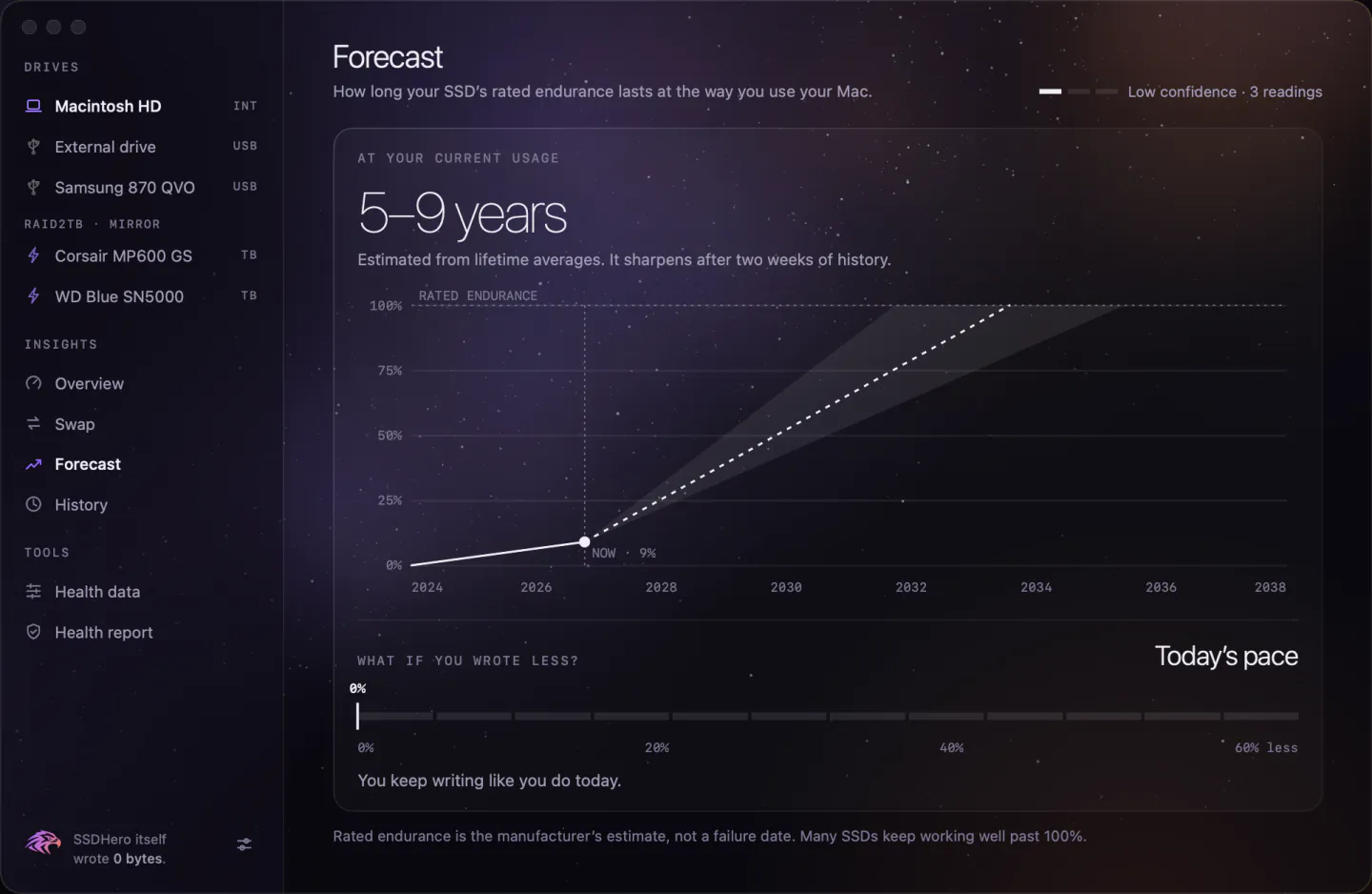
Años restantes, a tu ritmo
Un rango de años hasta que el disco alcance su resistencia nominal, al ritmo con que escribes hoy. Rangos, sin falsa precisión: “5 a 9 años”.
Más preciso con tu historial
Al principio usa los promedios de toda la vida del disco. Después de unas dos semanas de tus propias lecturas, sigue tu ritmo reciente, y siempre muestra qué tan confiable es. Su gráfica dibuja el desgaste que ha registrado SSDHero.
¿Y si escribieras menos?
Arrastra el control para escribir menos y ve cuántos años ganarías.
Un pronóstico es una estimación de la resistencia nominal, no una fecha de falla. Muchos SSD siguen funcionando bien mucho más allá. Haz copias de seguridad con regularidad, diga lo que diga.
Lo que escribe tu Mac,
día a día.
Escribir es lo que desgasta un SSD. SSDHero lleva un registro de eso y de la salud de cada disco, muestra cómo cambian ambos y te permite llevarte los números.
Un historial que conservas
Lecturas guardadas durante 30, 90 o 400 días, como elijas. Una gráfica de los datos escritos cada día, y todas las lecturas exportadas como CSV cuando quieras.
Tendencias de un vistazo
Gráficas de todo el historial que conservas: la temperatura máxima y mínima de cada día, con la máxima en 30 días; la puntuación y el estado de salud como escalones, con cada cambio marcado; y la vida usada junto a la capacidad de reserva.
Avisos basados en su propio historial
SSDHero vigila sus lecturas para detectar lo que una sola lectura no puede mostrar: la capacidad de reserva que baja 10 puntos o más en 30 días, errores de datos que aumentan dos semanas seguidas o menos de 3 años de vida útil nominal restante. Estos avisos solo pueden pasar un disco a un estado más grave, indican que vienen de las lecturas de SSDHero y se mantienen 7 días después de desaparecer, para que el estado no suba y baje a cada rato.
El intercambio, explicado
Cuando a tu Mac le falta memoria, escribe en su SSD en su lugar. Eso es el intercambio. La página Intercambio muestra cuánto, día a día, con la presión de memoria de tu Mac y qué hacer al respecto.
Escrito desde el arranque
Todo lo escrito desde que arrancó tu Mac, dividido en intercambio, todo lo demás y el propio SSDHero, para que su propia huella nunca quede oculta.
Cada disco que conectas,
revisado.
Conecta un disco y aparece una tarjeta debajo de la barra de menús. Revisa el disco, muestra cada paso y te dice en palabras sencillas cómo está. No escribe nada en el disco.
Thunderbolt y USB4, por completo
Salud completa para discos NVMe, leída en vivo, además del enlace que negociaron realmente junto al que admiten, como “PCIe 3.0 ×2 (admite 4.0 ×4)”. Ves cuándo un disco no está rindiendo todo lo que podría.
Discos USB, en macOS 27
Muchos SSD y discos duros USB se leen en vivo a través de macOS, sin desmontar nada. Los demás se los cedes a SSDHero una vez, desde la barra de menús, y luego una revisión desmonta el disco durante unos segundos. Nunca a la fuerza y sin escribir nada.
Autopruebas
Inicia la autoprueba corta o extendida del propio disco en los discos SATA USB que lee macOS. El disco sigue montado y funcionando, y se muestra su registro de autopruebas.
Señales de alerta de un disco duro
Sectores reasignados, pendientes e incorregibles, y reintentos de giro: las señales que da un disco duro a medida que se desgasta. Cada una se cuenta, se explica en una frase sencilla y se tiene en cuenta en el veredicto.
Reconoce grupos RAID
Los discos de un mirror se muestran juntos bajo su grupo RAID, con el estado del grupo, y se expulsan a la vez.
Expulsa y vuelve a montar
Expulsa desde la app o desde la barra de menús. El disco muestra entonces “No montado · ya puedes desconectarlo” y, donde macOS lo permite, “Volver a montar” lo trae de vuelta sin desconectarlo.
Espacio libre, volumen por volumen
El espacio libre de cada volumen de un disco. Los volúmenes de copias de seguridad de Time Machine se reconocen y quedan fuera de los avisos de poco espacio.
Velocidad de lectura y escritura en vivo
Tomada de los contadores del propio macOS, una vez por segundo, para que veas lo que realmente se lee y se escribe.
Tarjetas SD
Capacidad, espacio libre y errores de lectura y escritura de las tarjetas en el lector integrado. Las tarjetas SD no comparten datos de salud con tu Mac, y SSDHero te lo dice.
Siempre
a un vistazo.
La puntuación de tu Mac está en la barra de menús. Cada disco está a un clic, y también en tu escritorio si quieres.
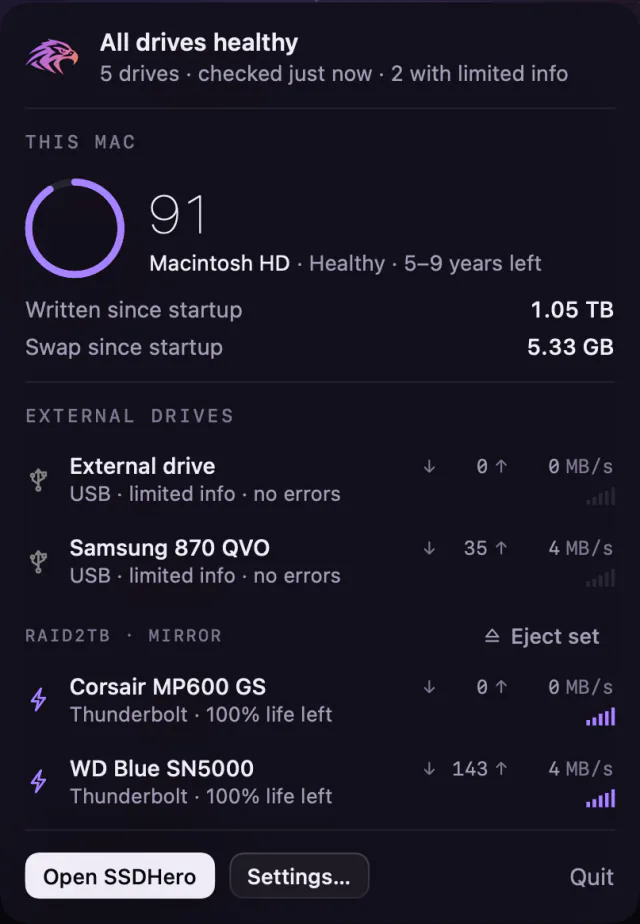
El panel de la barra de menús
El halcón y la puntuación de tu Mac en la barra de menús, con un ▲ cuando un disco necesita revisión. Haz clic para ver todos los discos de un vistazo, las velocidades en vivo y “Expulsar”.
Widgets a tu manera
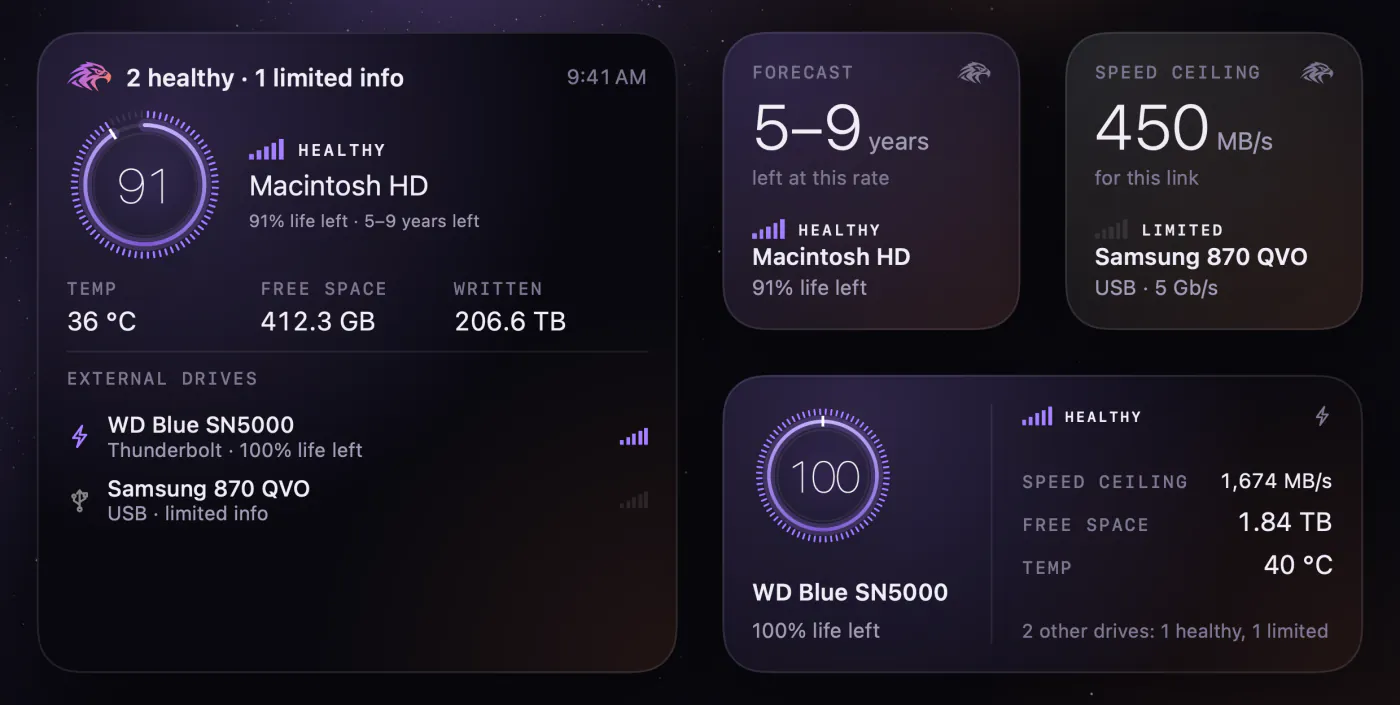
Widgets de escritorio pequeños, medianos y grandes. Elige el disco y los datos que muestra cada uno, desde la puntuación de salud y la vida restante hasta el espacio libre y el límite de velocidad. Haz clic en uno para abrir ese disco en SSDHero.
Botones en el widget
En los widgets mediano y grande, “Actualizar ahora” hace que SSDHero vuelva a revisar tus discos, y “Medir velocidad” abre la prueba de velocidad de ese disco, lista para que la inicies.
Espacio libre, por volumen
Un dato del widget que muestra cada volumen del disco con una barra de su espacio libre, para que una partición llena salte a la vista.
Permitir a todo color
En macOS 15 y posterior, cuando macOS tiñe tus widgets, estos pueden conservar sus colores, para que un disco que está fallando se siga viendo en rojo.
Te avisa cuando
importa.
SSDHero no te molesta hasta que hay algo que vale la pena saber. Cada notificación tiene su propio interruptor en Configuración, para que te enteres justo de lo que quieres. Para todo lo demás, crea tu propio aviso con Atajos.
- Empeora el estado de un discoACTIVADA POR DEFECTO
- Un disco se queda con poco espacio, según el nivel que fijesACTIVADA POR DEFECTO
- Ya puedes desconectar un disco que expulsasteACTIVADA POR DEFECTO
- Se revisó un disco que conectasteDESACTIVADA POR DEFECTO
- Un disco se calienta demasiadoDESACTIVADA POR DEFECTO
Pruebas
que puedes compartir.
¿Vendes tu Mac, compras un disco usado o vas a un taller de reparación? SSDHero pone la salud de un disco por escrito, y tú eliges a dónde va.
El Informe de salud
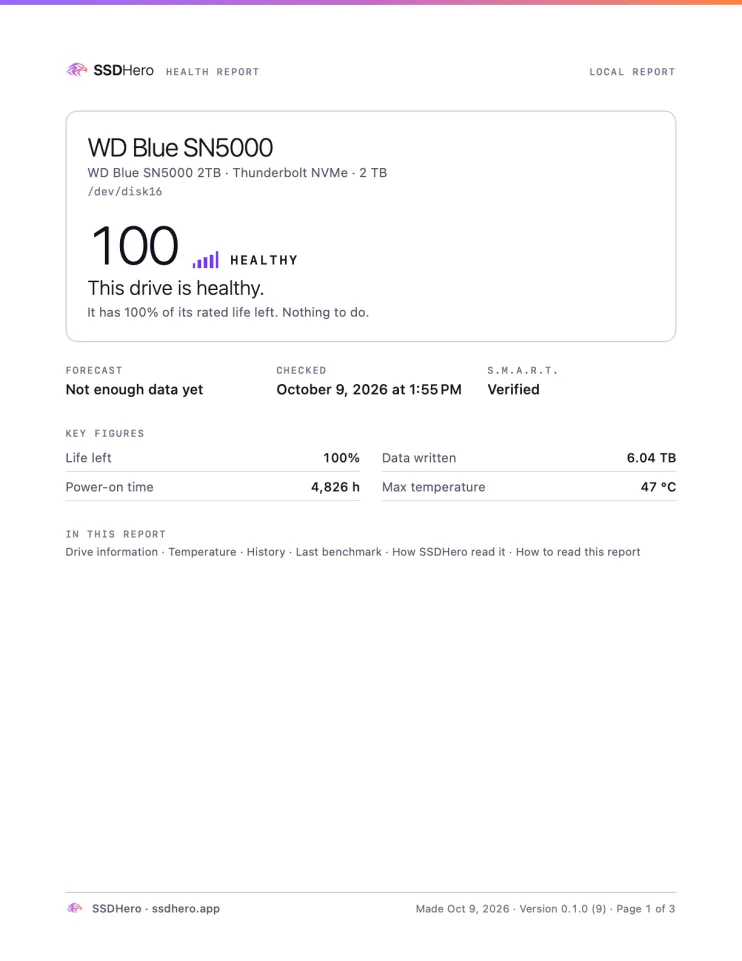
Un PDF de pocas páginas para un comprador, un taller de reparación o tus registros: el veredicto y los datos clave, la información del disco, cada indicador, la temperatura máxima en 30 días, el historial de SSDHero con el disco y cómo leerlo todo. En tamaño Carta o A4. Gratis, incluso después de la prueba.
El informe en JSON
Comparte el Informe de salud en JSON, para tus registros o tus propios scripts: las cifras del disco como números simples, listas para leer en código.
Una instantánea de Salud del disco
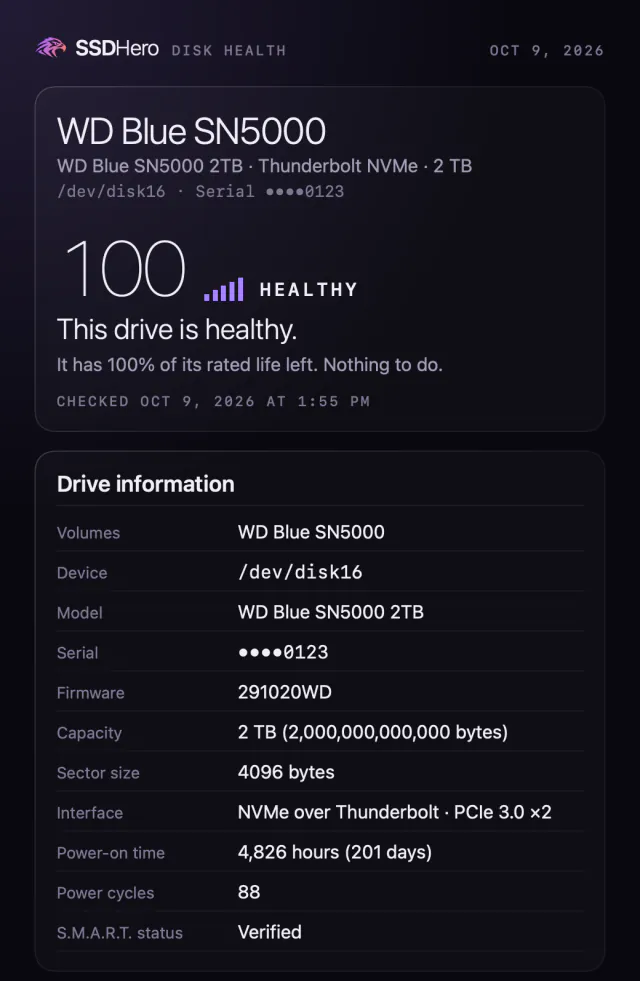
La página Datos de salud en un solo envío: una imagen del tamaño de un teléfono o un PDF.
Una tarjeta de prueba de velocidad
Una prueba de velocidad terminada como imagen, con el disco, su enlace y qué tan cerca llegó al límite del enlace.
Un escaneo de superficie
El último escaneo de un disco como imagen, listo para enviarlo junto con el disco o guardarlo con tus registros.
Tu número de serie, tu decisión
Solo se muestran los últimos caracteres del número de serie, salvo que elijas incluirlo completo. Envíalo con AirDrop, Mensajes o Mail, o elige Guardar o Copiar.
Privada por diseño.
Lee, y nada más
SSDHero lee los datos de salud de los discos que revisa y nunca escribe en ellos, salvo en una prueba de velocidad que inicias tú.
Nada sale de tu Mac
Sin cuenta y sin analíticas. Su única conexión es una búsqueda diaria de actualizaciones, que puedes desactivar.
Tu historial sigue siendo tuyo
Las lecturas se quedan en tu Mac. Un informe solo va a donde tú lo envías.
Aislada y notarizada
Se ejecuta en el App Sandbox de Apple, y Apple notariza cada versión antes de que macOS la abra. Los detalles están en el aviso de privacidad.
Hecha para Mac.
Una app nativa en Swift
Diseñada para macOS: una ventana cuando quieres los detalles y un lugar discreto en la barra de menús el resto del tiempo.
Void y Lab
Dos temas, Void (oscuro) y Lab (claro), o el que use tu Mac.
Movimiento sereno
Movimiento solo cuando algo cambia, y ninguno cuando está en reposo.
Accesible
Compatible con “Reducir movimiento” y VoiceOver.
Discreta al iniciar sesión
Puede abrirse al iniciar sesión, directo en la barra de menús, sin abrir su ventana.
Tus discos, en Atajos.
Cinco acciones
“Obtener la salud del disco”, “Obtener todos los discos”, “Obtener los discos que necesitan atención”, “Abrir disco en SSDHero” y “Expulsar disco”, listas en la app Atajos.
Tus propios avisos
Combínalas como quieras, por ejemplo, un mensaje cuando un disco necesita atención.
Expulsar, con una confirmación antes
“Expulsar disco” pregunta antes de actuar, y nunca expulsa tu disco de arranque ni un solo disco de un grupo RAID.
En tu idioma.
- English
- Deutsch
- Español
- Français
- 日本語
- 한국어
- 简体中文
- हिन्दी
- ไทย
- العربية
Diez idiomas, tú eliges
Elige uno en la Configuración de SSDHero, o solo para SSDHero en Configuración del Sistema. El español es un único español latinoamericano, estés donde estés.
Traducida por completo
Los textos de la app, sus widgets, sus notificaciones y el Informe de salud.
Los números de tu región
Los números y las fechas siguen tu región. Los nombres de los discos, los modelos y las unidades de medida se quedan como se informan.
Pruébalo todo
durante 14 días.
Todas las funciones de esta página están en la prueba gratuita. ¿Tienes preguntas antes? Lee las preguntas frecuentes.
- PRECIO
- Descarga gratuita con una prueba gratuita de 14 días de todo. Después, USD 9.99 en un solo pago. Sin suscripción.
- SIN COMPRAR
- El estado en la barra de menús, el aviso cuando un disco empeora y el Informe de salud siguen funcionando.
- REQUISITOS
- Mac con Apple silicon y macOS 14 o posterior. Leer la salud de un disco USB requiere macOS 27, igual que el escaneo de superficie.
- DESCARGA
- Disponible ya, desde este sitio: descarga SSDHero. Apple notariza cada versión.

Más claridad. Menos preocupaciones.
Un poco de claridad ayuda mucho.
APPLE SILICON · macOS 14+ · PRUEBA GRATUITA DE 14 DÍAS