SSDHero 能为你的磁盘
做的一切。
SSDHero 读取磁盘本身已保存的健康数据,用通俗易懂的话告诉你它们的状况、还能用多久,以及下一步该怎么做。从 Mac 自身的 SSD 到你刚插入的磁盘,全部功能都在这里。
价格和系统要求每个磁盘,
都讲得明明白白。
无论是 Mac 自身的 SSD,还是你插入的磁盘,都只需看一个数字、一句话和下一步建议。SSDHero 读取每个磁盘关于自身的报告,并告诉你这意味着什么,你不必再去解读一张满是数字的表格。
| 连接方式 | 你能看到什么 |
|---|---|
| Mac 自身的 SSD | 从 SSDHero 打开的那一刻起,实时读取完整的健康数据。 |
| Thunderbolt 和 USB4 NVMe 磁盘 | 实时读取完整的健康数据,并把磁盘实际协商到的连接与它支持的连接并列显示。 |
| macOS 27 上的 USB SSD 和机械硬盘 | 完整的健康数据。许多磁盘可通过 macOS 实时读取;其他磁盘需从菜单栏交给 SSDHero 一次。 |
| USB NVMe 硬盘盒,以及较早 macOS 版本上的 USB 磁盘 | 连接、活动和错误计数。 |
| SD 卡 | 容量、可用空间和错误。SD 卡不保存健康数据。 |
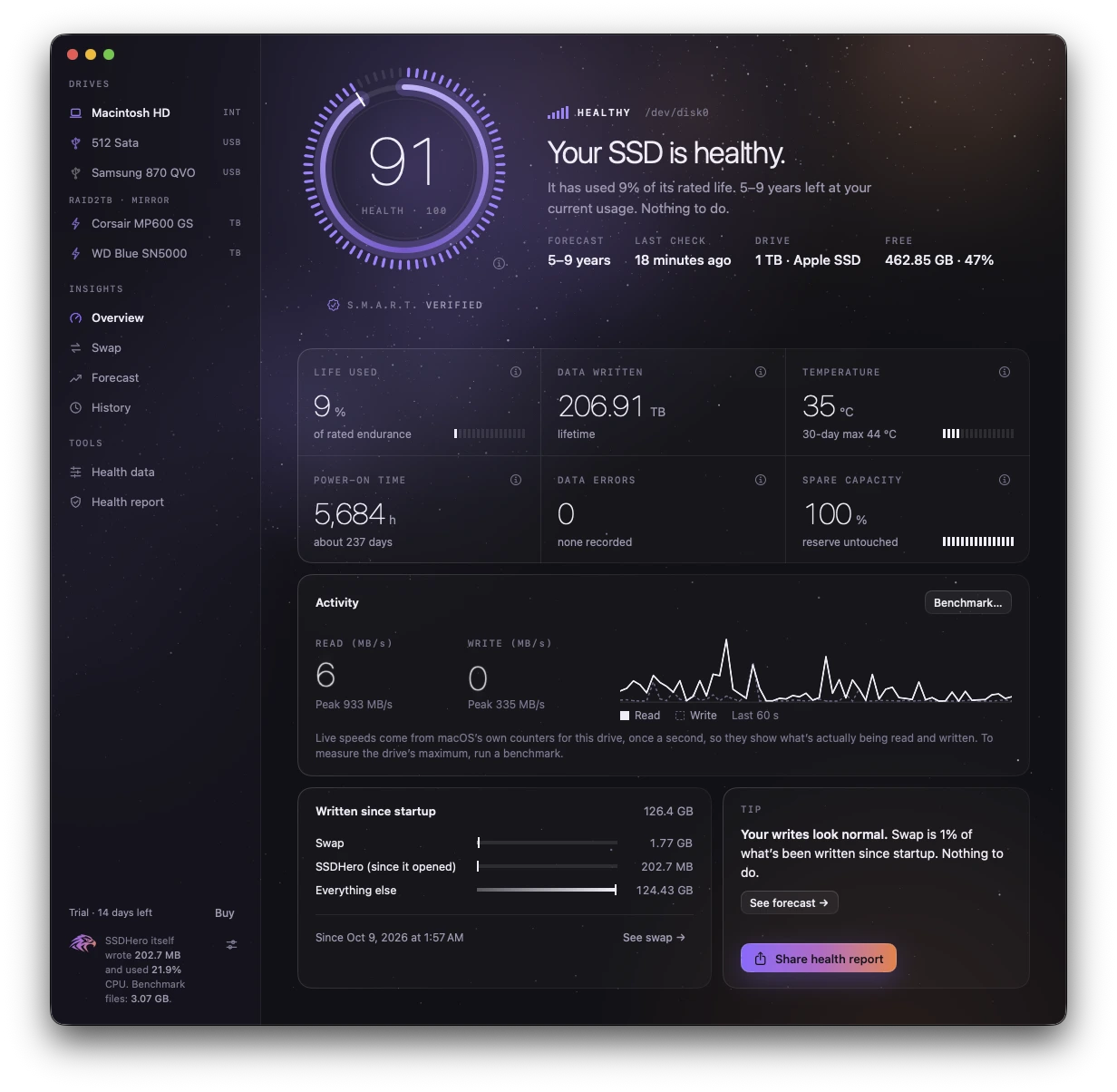
一个评分,一句结论
0 到 100 的健康评分,加上一句告诉你下一步该怎么做的话。每个磁盘都会得到一个等级,由信号格、文字和颜色共同表示。
- 健康无需处理。
- 留意请确保备份是最新的。
- 警告请备份并计划更换。
- 濒临损坏请立即把数据拷贝出来。
- 已损坏请尽量拷贝出数据,然后更换磁盘。
- 信息有限磁盘无法报告自己的健康状况。SSDHero 会显示它能获取的信息。
评分怎么算
点按评分旁的 ⓘ,即可用通俗的话查看计算步骤。评分以磁盘的剩余寿命为起点,不会高于备用空间,出现错误时会扣分,磁盘发出警告时会被封顶。
macOS 自己的结论
每个评分下方都会显示 macOS 读取到的磁盘 S.M.A.R.T. 状态:“已验证”“失败”,或在 macOS 无法通过硬盘盒读取时显示“不支持”。为每个磁盘多提供一份参考意见。
读数一览
结论下方有六项数据,每项都有一个 ⓘ,说明它的含义。
- 已用寿命或剩余寿命
- 制造商额定写入耐久度已用掉或还剩多少。许多 SSD 超过它之后仍能正常工作很久。
- 写入量
- 磁盘自使用以来写入的全部数据,以磁盘自己的统计为准。
- 温度
- 磁盘当前的温度,以及 SSDHero 在 30 天内记录到的最高温度。
- 通电时间
- 磁盘累计通电的小时数。
- 数据错误
- 磁盘无法纠正的错误。正常为 0。
- 备用空间
- 用来替换磨损块的预留块。100% 表示预留块尚未动用。
分标签页显示的健康数据
磁盘关于自身报告的一切,从“概览”点按一下即可查看。每个磁盘只显示有内容的标签页。
- 摘要
- 磁盘信息:型号、序列号、固件、接口、容量、扇区大小、通电时间、通电次数和 S.M.A.R.T. 状态,并统计问题数量。
- 指标
- 每项健康指标及其状态,采用与结论相同的规则。
- 磁盘日志
- NVMe 健康日志或 USB 磁盘的 SMART 属性。对于无法报告健康状况的磁盘,则显示 macOS 记录的计数。
- 自检
- 磁盘自带的简短自检或扩展自检及其日志,适用于 macOS 能读取的 USB SATA 磁盘。
它到底
有多快?
测速由你自己开始:在磁盘的“概览”中,或点按小组件上的“开始测速”。大约一分钟,你就能知道磁盘有多快,以及瓶颈在磁盘本身还是它的连接。
- 大约一分钟
- 1分钟
- 运行次数(取平均值)
- 3
- 测试项目:顺序与 4K 随机读写
- 4
- 临时测试文件,测完即删除
- 1GB
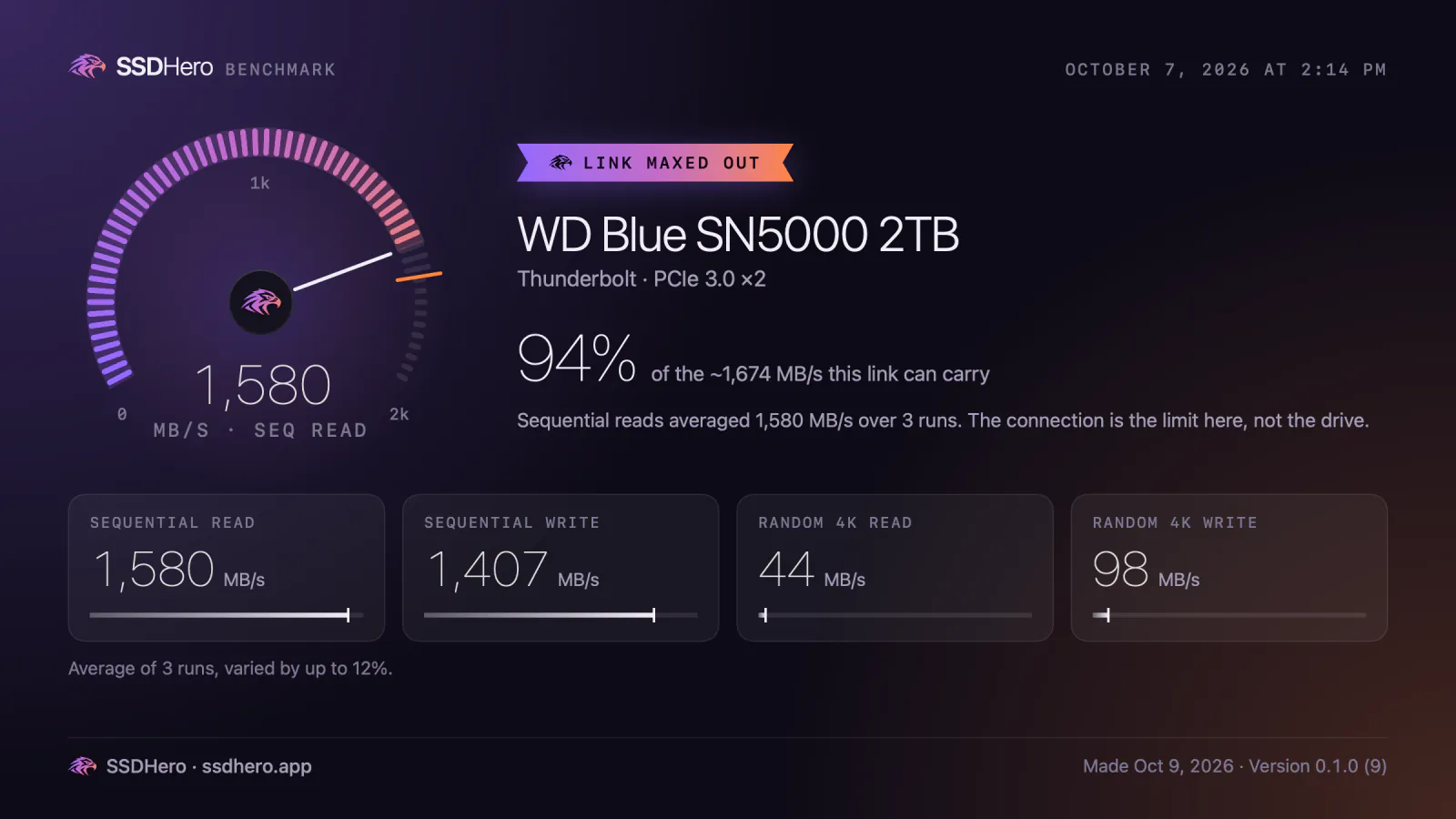
标出上限的表盘
指针随每项测试实时移动,表盘上用橙色标出磁盘连接所能承载的上限。
四项测试,各运行三次
顺序读写和 4K 随机读写,各运行三次并取平均值;各次结果差异较大时,还会显示相差多少。
是磁盘,还是连接?
结果会与连接所能承载的上限对比,例如 PCIe 3.0 ×2 或 USB 10 Gb/s,让你看到磁盘离上限有多近,以及拖后腿的是磁盘,还是线缆和端口。
收尾随结果而定
跑满连接,你会看到“跑满连接速度”。成绩不错,庆祝会小一些;成绩一般,只会安静地显示“测速完成”。打开“减弱动态效果”后,只显示数字。
从设计上确保安全
它会向你选择的宗卷写入一个 1 GB 的临时测试文件,测完即删除。只有你开始时才会运行,并且从不在濒临损坏的磁盘上运行。
以图像分享
把完成的测速做成一张卡片:磁盘、它的连接、四项结果,以及离连接上限有多近。
它还能
完整读取吗?
在 macOS 27 上,可以在磁盘的“诊断”标签页对 USB 磁盘进行表面扫描。快速扫描读取分布在整个磁盘上的位置;完整扫描读取每个块。它只读取,从不写入。
扫描呈现为一个缓慢旋转的球体,由 2,048 个粒子组成,每个粒子对应磁盘的一个区域,读取后便会亮起。读取缓慢的区域化作橙色火花飞入轨道,无法读取的区域则化作红色光点。
快速或完整
快速扫描读取分布在整个磁盘上的位置。完整扫描从第一个块到最后一个块,读取磁盘上的每个块。
只读取
扫描只会询问磁盘的容量并读取它的块,别的什么都不做。磁盘上的任何内容都不会被更改。
发现了什么,在哪里
每个区域在读取时亮起,读取越快就越亮。将指针移到火花或光点上,即可查看它在磁盘上的位置以及发现了什么。
扫描不中断
关闭窗口后扫描仍会继续。进度会显示在菜单栏中,也会以细条形式显示在 SSDHero 的程序坞图标上。
随磁盘保存
每个磁盘的上次扫描会保留在“诊断”标签页中,并写入健康报告,还可以作为图像分享。
交出去,再交回来
macOS 会卸载磁盘并把它交给 SSDHero 进行扫描,扫描结束后再重新装载。扫描中途退出前会先询问你。
表面扫描适用于 macOS 27 上的 USB 磁盘。Mac 自身的 SSD 和 Thunderbolt 磁盘无法扫描:Apple 的沙盒不允许 App 直接访问它们的块。
它还能
用几年。
SSDHero 根据磁盘的磨损和你的写入方式,算出一个年数范围:按你目前的写入量,它的额定耐久度还能维持多久。
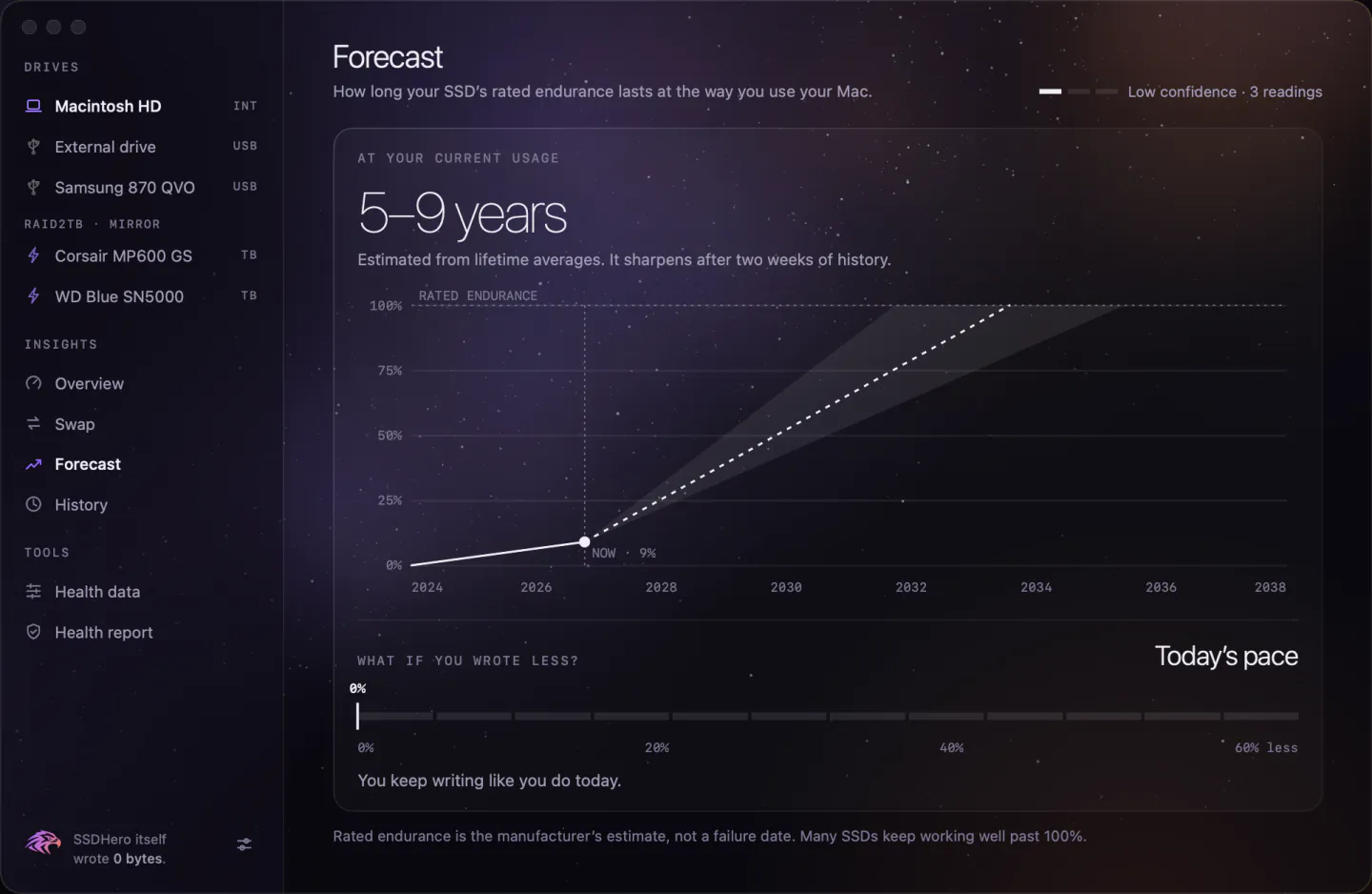
按你的写入量,还剩几年
按你现在的写入速度,磁盘达到额定耐久度之前还有几年,以范围表示。用范围,而不是虚假的精确:“还剩 5–9 年”。
历史越多,越准确
起初它使用磁盘整个使用期间的平均值。积累大约两周你自己的读数后,它会按你最近的写入量计算,并始终显示可信度。图表画出 SSDHero 记录到的磨损。
如果少写一些呢?
拖动控制条减少写入量,看看能多用几年。
预测是对额定耐久度的估算,而不是损坏日期。许多 SSD 超过它之后仍能正常工作很久。无论预测结果如何,都请定期备份。
你的 Mac 每天
写入了多少。
写入正是磨损 SSD 的原因。SSDHero 会记录写入量和每个磁盘的健康状况,显示两者如何变化,还能让你把数据导出带走。
由你保留的历史记录
读数可保留 30、90 或 400 天,由你选择。提供每日写入量图表,还可随时把所有读数导出为 CSV。
趋势一目了然
覆盖你保留的历史记录的图表:每日最高和最低温度及 30 天最高温度,以阶梯图表示的健康评分和状态(每次变化都有标记),以及已用寿命与备用空间的对照。
基于自身历史记录的警告
SSDHero 会从多次读数中发现单次读数看不出的情况:30 天内备用空间下降 10 个百分点或以上、数据错误连续两周增多,或剩余额定寿命不足 3 年。这些警告只会让磁盘状态往更严重的方向调整,会注明来自 SSDHero 的读数,并在情况解除后保持 7 天,以免状态来回跳动。
交换内存,讲清楚
Mac 内存不足时,会改为向 SSD 写入数据,这就是交换内存。“交换内存”页面会按天显示写入了多少,以及 Mac 的内存压力和应对方法。
自启动以来的写入量
Mac 启动以来写入的全部数据,分为交换内存、其他所有写入和 SSDHero 自身的写入,SSDHero 自己的占用从不隐藏。
插入的每个磁盘,
都会被检查。
插入磁盘,菜单栏下方会滑出一张卡片。它会检查磁盘、显示每个步骤,并用通俗易懂的话告诉你磁盘的状况。它不会向磁盘写入任何内容。
Thunderbolt 和 USB4,完整读取
实时读取 NVMe 磁盘的完整健康数据,并把它们实际协商到的连接与支持的连接并列显示,例如“PCIe 3.0 ×2(支持 4.0 ×4)”。磁盘没有发挥全部性能时,你一眼就能看出。
macOS 27 上的 USB 磁盘
许多 USB SSD 和机械硬盘可通过 macOS 实时读取,无需卸载任何内容。其他磁盘只需从菜单栏交给 SSDHero 一次,之后每次检查时,磁盘会被卸载几秒钟。从不强制,不写入任何内容。
自检
在 macOS 能读取的 USB SATA 磁盘上,开始磁盘自带的简短自检或扩展自检。磁盘保持装载并继续工作,还会列出它的自检日志。
机械硬盘的预警信号
重新分配扇区、待处理扇区、无法纠正的扇区以及起转重试次数:这些都是机械硬盘磨损时发出的信号。每一项都会被计数,用一句通俗的话说明,并计入结论。
支持 RAID
镜像磁盘阵列的成员会归在所属的磁盘阵列下,显示磁盘阵列的状态,并一起推出。
推出,再重新装载
可从 App 或菜单栏推出。随后磁盘会显示“未装载 · 可以安全拔下”;在 macOS 允许的情况下,点按“重新装载”无需拔下就能让它重新可用。
逐个宗卷显示可用空间
显示磁盘上每个宗卷的可用空间。时间机器备份宗卷会被识别出来,不计入空间不足提醒。
实时读写速度
每秒读取一次 macOS 自身的计数,让你看到真实的读写情况。
SD 卡
显示内置读卡器中存储卡的容量、可用空间和读写错误。SD 卡不会向 Mac 提供健康数据,SSDHero 也会如实说明。
随时
一眼可见。
Mac 的评分就显示在菜单栏中。每个磁盘点按一下即可查看,你也可以把它们放到桌面上。
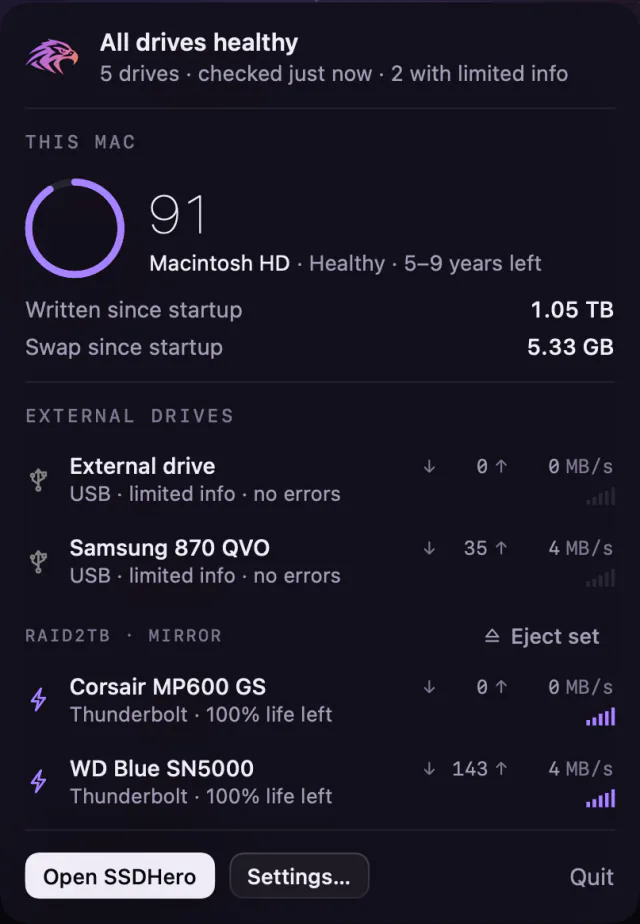
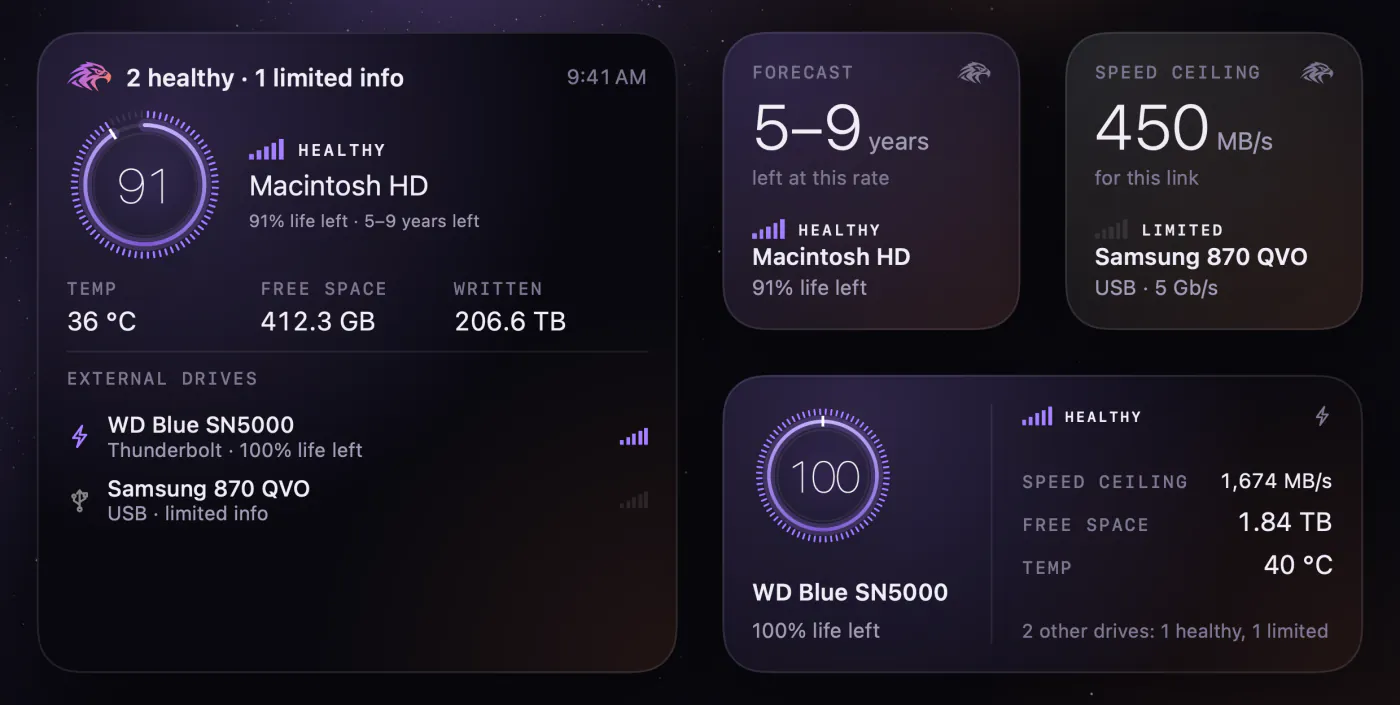
菜单栏面板
菜单栏中显示猎鹰图标和 Mac 的评分,有磁盘需要留意时会出现 ▲。点按它,即可一览所有磁盘、查看实时速度并推出磁盘。
随心定制小组件
小号、中号和大号三种桌面小组件。为每个小组件选择要显示的磁盘和数据,从健康评分、剩余寿命到可用空间和速度上限。点按小组件即可在 SSDHero 中打开该磁盘。
小组件上的按钮
在中号和大号小组件上,点按“立即刷新”可让 SSDHero 重新查看你的磁盘,点按“开始测速”会打开该磁盘的测速,等你开始。
各宗卷可用空间
一项小组件数据,列出磁盘的每个宗卷及其可用空间条,快满的分区一眼就能看出。
允许全彩显示
在 macOS 15 或更高版本上,即使 macOS 为小组件着色,它们也能保留原本的颜色,濒临损坏的磁盘仍会显示为红色。
- 磁盘状态变差默认开启
- 磁盘空间不足(按你设定的阈值)默认开启
- 推出的磁盘可以安全拔下默认开启
- 插入的磁盘完成检查默认关闭
- 磁盘温度过高默认关闭
可以分享的
证明。
要卖 Mac、买二手磁盘,还是去维修店?SSDHero 把磁盘的健康状况白纸黑字写出来,发给谁由你决定。
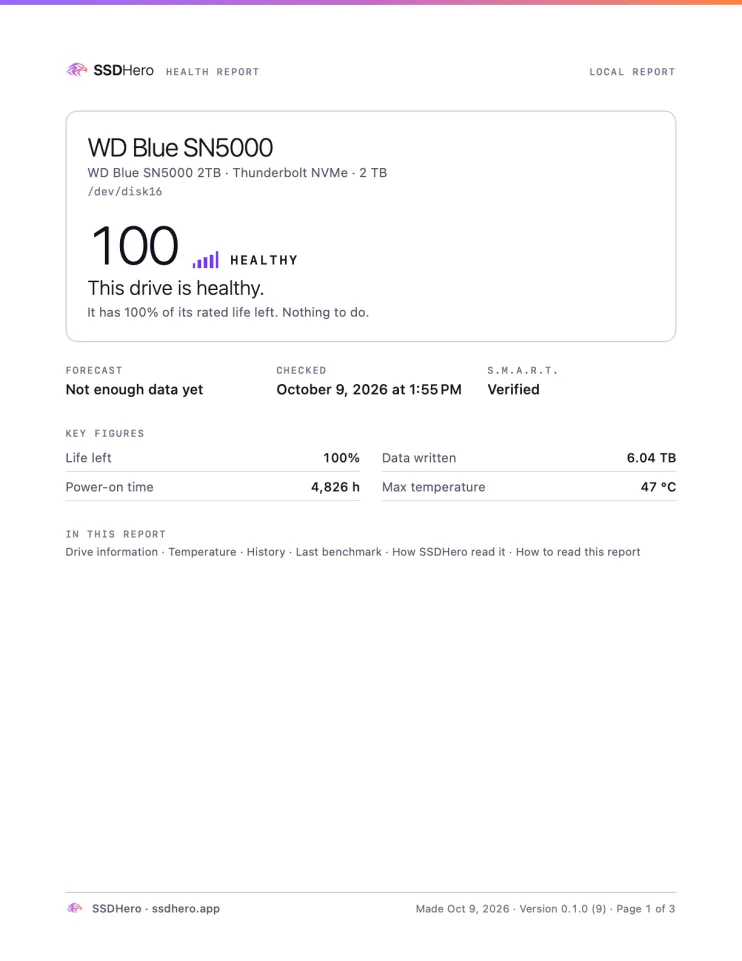
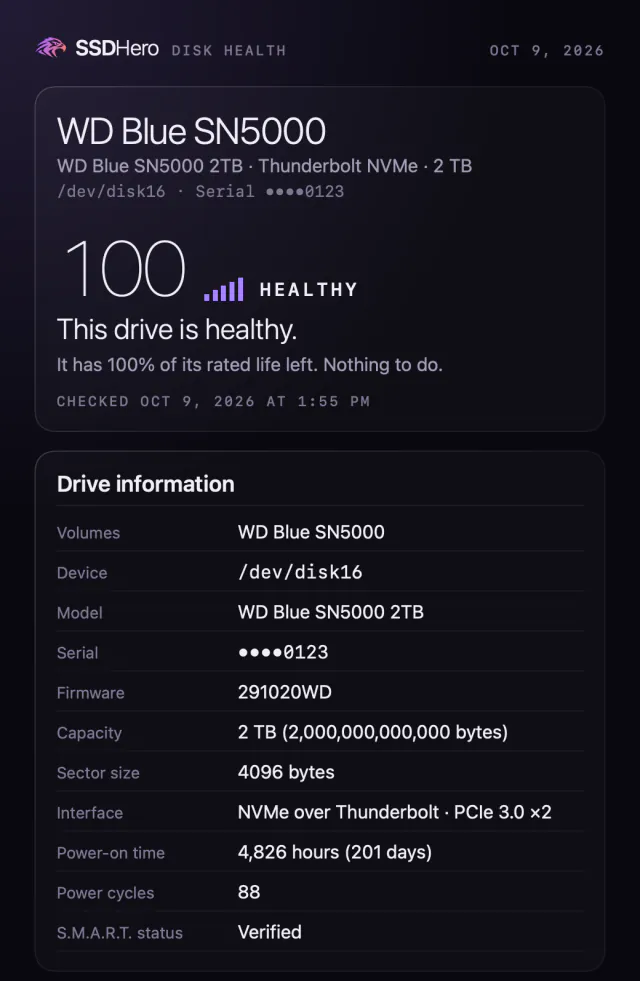
健康报告
一份几页的 PDF,可交给买家、维修店或自己存档:结论和关键数据、磁盘信息、每项指标、30 天内的最高温度、SSDHero 记录的该磁盘历史,以及如何解读这一切。可选 Letter 或 A4 纸张。试用结束后仍然免费。
JSON 格式的报告
也可以把健康报告共享为 JSON,用于存档或你自己的脚本:磁盘的数据都是纯数字,可直接在代码中读取。
磁盘健康快照
一次共享整个“健康数据”页面:手机尺寸的图像或 PDF。
测速卡片
把完成的测速做成图像,包括磁盘、它的连接以及离连接上限有多近。
表面扫描
把磁盘的上次扫描做成图像,可以随磁盘一起发送,也可以存档。
序列号,由你决定
序列号只显示最后几位,除非你选择包含完整序列号。可以通过隔空投送、“信息”或“邮件”发送,也可以存储或拷贝。
从设计上保护隐私。
只读取,仅此而已
SSDHero 读取所检查磁盘的健康数据,从不向它们写入,除非你自己开始测速。
数据不离开你的 Mac
无需账户,也没有分析统计。它唯一的联网操作是每天检查一次更新,你可以关闭。
你的历史记录只属于你
读数保留在你的 Mac 上。报告只会发到你发送的地方。
沙盒运行,经过公证
它在 Apple 的 App 沙盒中运行,每个版本在 macOS 打开之前都经过 Apple 公证。详情请参阅隐私声明。
为 Mac 打造。
原生 Swift App
围绕 macOS 设计:想看细节时打开窗口,其余时间安静地待在菜单栏中。
Void 和 Lab
两种主题:Void(深色)和 Lab(浅色),也可以跟随系统。
克制的动画
只在有变化时才有动画,空闲时完全静止。
辅助功能
支持“减弱动态效果”和“旁白”。
登录时安静启动
它可以在登录时打开,直接进入菜单栏,不打开窗口。
在快捷指令中使用你的磁盘。
五个操作
“获取磁盘健康状况”“获取所有磁盘”“获取需要关注的磁盘”“在 SSDHero 中打开磁盘”和“推出磁盘”,可直接在“快捷指令” App 中使用。
你自己的提醒
按你喜欢的方式组合使用,例如在磁盘需要关注时给你发一条信息。
推出前先确认
“推出磁盘”在执行前会先询问,从不推出启动磁盘,也从不只推出 RAID 磁盘阵列中的一个磁盘。
说你的语言。
- English
- Deutsch
- Español
- Français
- 日本語
- 한국어
- 简体中文
- हिन्दी
- ไทย
- العربية
十种语言,任你选择
可在 SSDHero 的“设置”中选择,或在“系统设置”中单独为 SSDHero 设置。西班牙语版本统一使用拉丁美洲西班牙语,无论你身在何处。
全面翻译
App 的文字、小组件、通知和健康报告。
符合你所在地区的数字格式
数字和日期遵循你所在地区的格式。磁盘名称、型号名称和单位保持报告时的原样。
- 价格
- 免费下载,全部功能免费试用 14 天。之后一次性支付 US$9.99。无需订阅。
- 不购买时
- 菜单栏状态、磁盘状态变差时的提醒,以及健康报告,仍可继续使用。
- 系统要求
- 搭载 Apple 芯片 并运行 macOS 14 或更高版本的 Mac。读取 USB 磁盘的健康数据需要 macOS 27,表面扫描也一样。
- 下载
- 现已推出,可从本网站下载 SSDHero。每个版本都经过 Apple 公证。

多了解,少担心。
清楚一点,安心很多。
Apple 芯片 · macOS 14+ · 14 天免费试用