01 / สุขภาพของทุกไดรฟ์
“ทุกไดรฟ์ปกติดีไหม?”
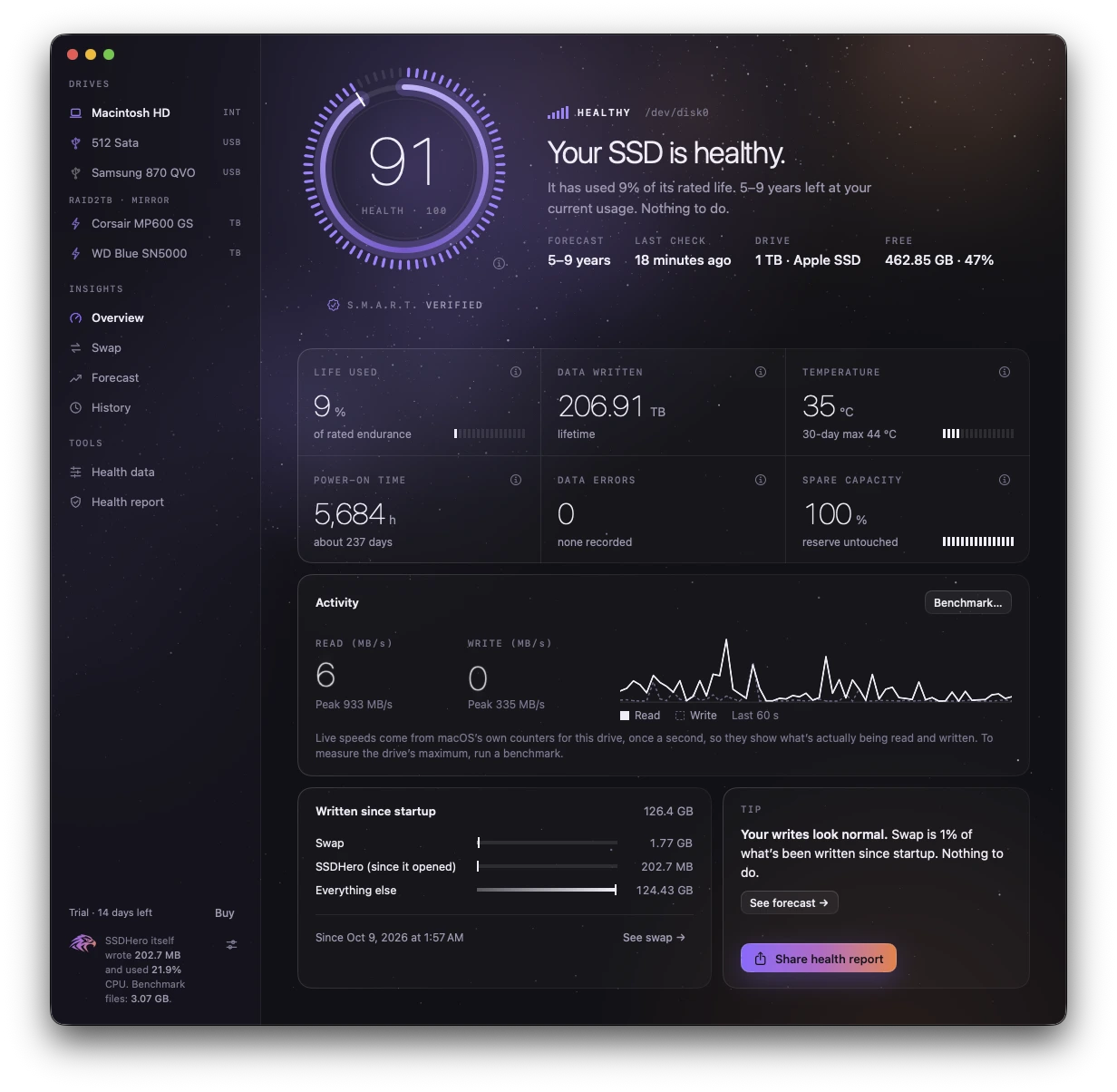
SSD ใน Mac ของคุณ ไดรฟ์ Thunderbolt และ USB4 และบน macOS 27 ยังรวมถึง SSD และฮาร์ดดิสก์แบบ USB ด้วย คะแนนสุขภาพเดียว การคาดการณ์อายุใช้งาน และรายงานสุขภาพที่แชร์ได้
สุขภาพดีไม่ต้องทำอะไร
90/100 SSDHero
SSD เก็บเรื่องราวในชีวิตของคุณไว้มากมาย รู้ว่าตอนนี้เป็นอย่างไร
เปลี่ยนไปอย่างไร และเมื่อไรที่ต้องใส่ใจสักหน่อย
แอป Mac แบบเนทีฟ / APPLE SILICON / macOS 14+
ประมาณอายุที่ผู้ผลิตระบุที่ยังเหลือ ตามการใช้งานในตัวอย่างนี้
เป็นการประมาณความทนทาน ไม่ใช่การทำนายวันที่ไดรฟ์จะเสีย ความเชื่อมั่นจะเพิ่มขึ้นเมื่อมีประวัติมากขึ้น
ดูว่าการเขียนข้อมูลแต่ละวันเปลี่ยนไปอย่างไรเมื่อเวลาผ่านไป
ตัวอย่างการเขียนรายวัน: 28, 38, 32, 46, 34, 22 และ 41 GB
สำหรับผู้ซื้อ ร้านซ่อม หรือเพื่อความสบายใจของคุณเอง
รายงานสุขภาพจาก SSDHeroรายงานตัวอย่าง · บันทึกเป็น PDF จากแอป แล้วส่งด้วยตัวเอง
ทุกไดรฟ์ปกติดีไหม? เร็วจริงแค่ไหน? ยังอ่านได้ครบทุกส่วนหรือเปล่า? SSDHero ตอบด้วยภาษาที่เข้าใจง่าย คุณจึงไม่ต้องมานั่งแกะตารางตัวเลขเลย
SSD ใน Mac ของคุณ ไดรฟ์ Thunderbolt และ USB4 และบน macOS 27 ยังรวมถึง SSD และฮาร์ดดิสก์แบบ USB ด้วย คะแนนสุขภาพเดียว การคาดการณ์อายุใช้งาน และรายงานสุขภาพที่แชร์ได้
ใช้เวลาประมาณหนึ่งนาที เฉลี่ยจาก 3 รอบ SSDHero เทียบผลกับความเร็วที่การเชื่อมต่อรองรับได้ คุณจึงเห็นว่าตัวไดรฟ์หรือสายเป็นตัวจำกัด
ใหม่ใน 1.2 สำหรับไดรฟ์ USB บน macOS 27 สแกนแบบเร็วจะอ่านจุดที่กระจายทั่วทั้งไดรฟ์ ส่วนสแกนแบบเต็มจะอ่านทุกบล็อก อ่านอย่างเดียว ไม่เขียนเลย
SSDHero อ่าน SSD ใน Mac ของคุณตั้งแต่เริ่มต้น เมื่อเสียบไดรฟ์อื่น การ์ดจะเลื่อนลงมาใต้แถบเมนู ตรวจไดรฟ์ บอกผลด้วยภาษาที่เข้าใจง่าย และไม่เขียนอะไรลงไดรฟ์เลย
ข้อมูลสุขภาพครบถ้วน อ่านโดยตรง พร้อมความเร็วลิงก์ที่ไดรฟ์ได้จริง
SSD และฮาร์ดดิสก์แบบ USB หลายรุ่นแสดงข้อมูลสุขภาพครบถ้วนทันทีที่เชื่อมต่อ ส่วนรุ่นอื่น คุณมอบให้ SSDHero ครั้งเดียวจากแถบเมนู หลังจากนั้นจะได้รับการตรวจทุกครั้งที่เสียบ
กล่องไดรฟ์ USB NVMe และไดรฟ์ USB บน macOS 14 ถึง 26 จะแสดงความเร็วลิงก์ กิจกรรม และตัวนับข้อผิดพลาด การ์ด SD แสดงความจุ พื้นที่ว่าง และข้อผิดพลาด เพราะการ์ด SD ไม่เก็บข้อมูลสุขภาพ
หากตรวจไม่เสร็จ SSDHero จะบอกเหตุผลและสิ่งที่ควรทำต่อ ไม่มีการบังคับใดๆ
 90
ตัวอย่างการ์ดผลตรวจเมื่อเสียบไดรฟ์
เริ่มทดสอบความเร็วจากหน้าภาพรวมของไดรฟ์ หรือกด “เริ่มทดสอบความเร็ว” บนวิดเจ็ต ในเวลาประมาณหนึ่งนาที คุณจะรู้ว่าไดรฟ์เร็วแค่ไหน และอะไรเป็นตัวจำกัดความเร็ว ระหว่างตัวไดรฟ์กับการเชื่อมต่อ
ในกรณีนี้ การเชื่อมต่อคือตัวจำกัด ไม่ใช่ตัวไดรฟ์
การอ่านและเขียนแบบต่อเนื่องและแบบสุ่ม 4K ทดสอบอย่างละ 3 รอบ พร้อมบอกว่าแต่ละรอบต่างกันแค่ไหนเมื่อความต่างนั้นมีผล
ผลจะถูกเทียบกับความเร็วที่การเชื่อมต่อรองรับได้ เช่น PCIe 3.0 ×2 หรือ USB 10 Gb/s ไดรฟ์ที่ใช้ได้เต็มจะได้ป้าย “เต็มเพดานลิงก์”
ใช้ไฟล์ทดสอบชั่วคราวขนาด 1 GB หนึ่งไฟล์ และลบทิ้งเมื่อเสร็จ ทำงานเฉพาะเมื่อคุณเริ่มเอง และไม่ทำงานบนไดรฟ์ที่ใกล้เสียเด็ดขาด
ผลทดสอบความเร็วที่เสร็จแล้วจะกลายเป็นการ์ดรูปภาพ: ไดรฟ์ ลิงก์ ผลทั้ง 4 รายการ และความเร็วที่เข้าใกล้เพดานแค่ไหน
บน macOS 27 มีการสแกนพื้นผิวสำหรับไดรฟ์ USB อยู่ในแถบ “การวินิจฉัย” ของไดรฟ์ สแกนแบบเร็วจะอ่านจุดที่กระจายทั่วทั้งไดรฟ์ ส่วนสแกนแบบเต็มจะอ่านทุกบล็อก อ่านอย่างเดียว ไม่เขียนเลย
คุณจะเห็นการสแกนเป็นทรงกลมที่หมุนช้าๆ ประกอบด้วยอนุภาค 2,048 จุด จุดละหนึ่งส่วนของไดรฟ์ ซึ่งจะสว่างขึ้นเมื่อถูกอ่าน ส่วนที่อ่านช้าจะพุ่งออกสู่วงโคจรเป็นประกายไฟสีส้ม ส่วนที่อ่านไม่ได้เป็นแสงเรืองสีแดง
สแกนแบบเร็วจะอ่านจุดที่กระจายทั่วทั้งไดรฟ์ ส่วนสแกนแบบเต็มจะอ่านทุกบล็อกบนไดรฟ์
ปิดหน้าต่างได้ การสแกนจะทำต่อไป ดูความคืบหน้าได้ที่แถบเมนูและไอคอนของ SSDHero ใน Dock
การสแกนล่าสุดของแต่ละไดรฟ์จะอยู่ในแถบ “การวินิจฉัย” และอยู่ในรายงานสุขภาพของไดรฟ์ และแชร์เป็นรูปภาพได้
macOS จะเลิกต่อเชื่อมไดรฟ์และมอบให้ SSDHero สแกน แล้วต่อเชื่อมอีกครั้งเมื่อสแกนเสร็จ
90ภาพประกอบตัวอย่างแถบเมนู
อยู่เงียบๆ ในแถบเมนู แสดงไดรฟ์ของคุณอย่างชัดเจน และแจ้งเตือนอย่างรอบคอบเมื่อมีบางอย่างเปลี่ยนไป
แอป Swift แบบเนทีฟ ออกแบบมาให้เข้ากับ macOS
ประวัติสุขภาพอยู่บน Mac ของคุณ จะแชร์รายงานหรือไม่ คุณเป็นคนเลือก
ภาษาที่เข้าใจง่าย สัญญาณที่มีความหมาย และไม่มีภาพเคลื่อนไหวเมื่อไม่ได้ทำงาน
10 ภาษา ตั้งแต่ English ไปจนถึง 日本語 และ العربية
ไม่เขียน SSDHero อ่านข้อมูลสุขภาพที่ไดรฟ์ของคุณเก็บไว้อยู่แล้ว ข้อยกเว้นเดียวคือการทดสอบความเร็วที่คุณเริ่มเอง ซึ่งจะเขียนไฟล์ทดสอบชั่วคราวแล้วลบทิ้ง ส่วนการทดสอบตัวเอง หากคุณเริ่ม จะทำงานภายในไดรฟ์และไม่เขียนอะไรเลย และการสแกนพื้นผิวก็อ่านอย่างเดียว ไม่มีข้อมูลใดออกจาก Mac ของคุณ: ไม่ต้องมีบัญชี ไม่มีการวิเคราะห์การใช้งาน
ดาวน์โหลด SSDHero ได้ฟรีจากเว็บไซต์นี้ และทดลองใช้ทุกอย่างฟรี 14 วัน จากนั้นซื้อไลเซนส์ครั้งเดียวในราคา US$9.99 เพื่อใช้ต่อตลอดไป ไม่ต้องสมัครสมาชิก แม้ไม่ซื้อ SSDHero ก็ยังแสดงสถานะของแต่ละไดรฟ์ในแถบเมนู แจ้งเมื่อไดรฟ์แย่ลง และยังสร้างรายงานสุขภาพของไดรฟ์ได้ การติดตั้งใหม่จะไม่เริ่มช่วงทดลองใช้ใหม่
ได้ ดาวน์โหลด SSDHero จากเว็บไซต์นี้ ใช้ได้กับ Mac ที่มี Apple silicon และ macOS 14 ขึ้นไป ภาพรวมด้านบนคือแอปปัจจุบัน ส่วนแถบอื่นและภาพประกอบใช้ข้อมูลตัวอย่าง
สุขภาพของทุกไดรฟ์ ความเร็วที่แท้จริง และการสแกนพื้นผิวที่อ่านตั้งแต่ต้นจนจบ
ใช้ทั้งหมดได้ฟรี 14 วัน จากนั้นจ่ายครั้งเดียว US$9.99