01 / すべてのドライブの健康状態
「どのドライブも大丈夫?」
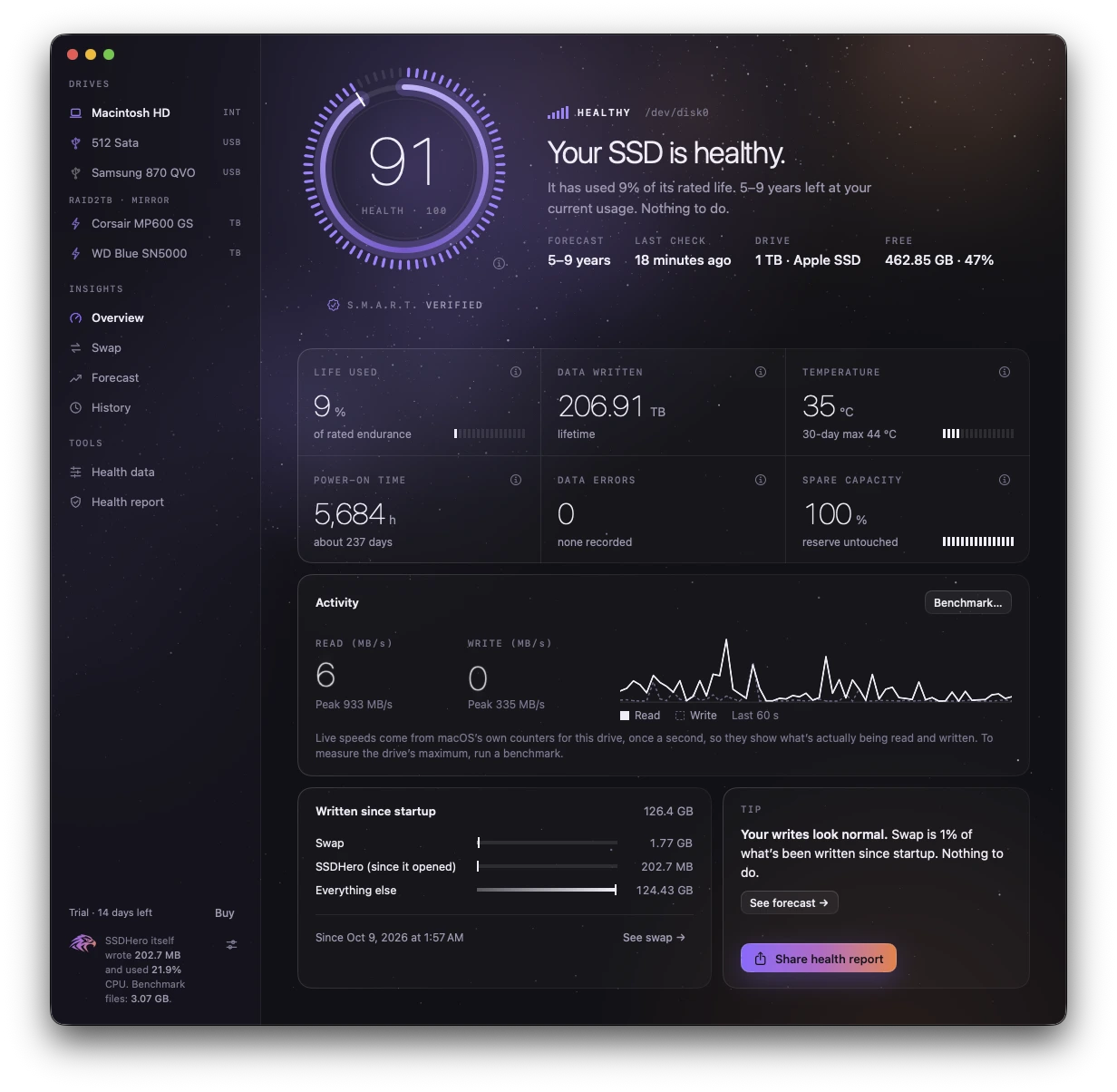
Mac内蔵のSSD、ThunderboltとUSB4のドライブ、さらにmacOS 27ではUSB接続のSSDやハードディスクにも対応。ひとつの健康度と寿命予測、そして共有できるヘルスレポートを提供します。
良好。対処は不要です。
90/100 SSDHero
SSDには、あなたの毎日がたくさん詰まっています。今の調子、変化の様子、
そして少し気にかけるべきタイミングがわかります。
ネイティブMacアプリ / Appleシリコン / macOS 14以降
この例の使い方にもとづく、定格寿命の残りの推定です。
耐久性の推定であり、故障する日の予測ではありません。履歴がたまるほど信頼度が上がります。
毎日の書き込み量の移り変わりがわかります。
1日ごとの書き込み量の例:28、38、32、46、34、22、41 GB。
購入者に、修理店に、そしてご自身の安心のために。
SSDHeroヘルスレポートレポートの見本 · アプリからPDFとして保存し、ご自身で送れます。
どのドライブも大丈夫ですか? 実際の速度は? まだ全体を読み取れますか? SSDHeroはわかりやすい言葉で答えるので、数値の表を読み解く必要はありません。
Mac内蔵のSSD、ThunderboltとUSB4のドライブ、さらにmacOS 27ではUSB接続のSSDやハードディスクにも対応。ひとつの健康度と寿命予測、そして共有できるヘルスレポートを提供します。
約1分、3回の平均です。SSDHeroは結果を接続の上限と比べるので、速度を抑えているのがドライブなのかケーブルなのかがわかります。
1.2の新機能で、macOS 27のUSBドライブが対象です。クイックスキャンはドライブ全体に散らばった箇所を、フルスキャンはすべてのブロックを読み取ります。読み取るだけで、書き込むことはありません。
Mac内蔵のSSDは最初から読み取ります。ほかのドライブを接続すると、メニューバーの下にカードが表示されます。ドライブをチェックし、結果をわかりやすい言葉で伝え、ドライブには何も書き込みません。
すべての健康状態を直接読み取り、ドライブが実際に得たリンク速度も表示します。
多くのUSB接続のSSDやハードディスクは、接続した瞬間にすべての健康状態が表示されます。それ以外のドライブは、メニューバーから一度SSDHeroに引き渡すだけ。その後は接続するたびにチェックされます。
USB接続のNVMeケースと、macOS 14〜26でのUSBドライブでは、リンク速度、アクティビティ、エラーカウンタを表示します。SDカードは健康状態のデータを記録していないため、容量、空き容量、エラーを表示します。
チェックを完了できないときは、その理由と次にすべきことをSSDHeroが伝えます。無理に進めることはありません。
 90
チェックカードのイメージ
ベンチマークは、ドライブの「概要」から、またはウィジェットの「ベンチマークを実行」で開始します。約1分で、ドライブの速度と、上限を決めているのがドライブなのか接続なのかがわかります。
ここで上限を決めているのはドライブではなく接続です。
シーケンシャルとランダム4Kの読み取り・書き込みを、それぞれ3回ずつ実行します。ばらつきが大きいときは、その幅も表示します。
結果は、PCIe 3.0 ×2やUSB 10 Gb/sといった接続の上限と比べて表示されます。上限まで出し切ったドライブには「上限速度に到達」と表示されます。
一時的な1 GBのテストファイルを1つ使い、終了後に削除します。実行するのはご自身で開始したときだけで、故障しかけているドライブでは実行しません。
完了したベンチマークは画像カードになります。ドライブ、リンク、4つの結果、そして上限にどこまで近づいたかを載せます。
macOS 27では、USBドライブのサーフェススキャンをドライブの「診断」タブで実行できます。クイックスキャンはドライブ全体に散らばった箇所を、フルスキャンはすべてのブロックを読み取ります。読み取るだけで、書き込むことはありません。
スキャンは、ゆっくり回る2,048個の粒子の球体として表示されます。粒子はドライブの領域ひとつずつに対応し、読み取られると光ります。読み取りが遅かった領域はオレンジの火の粉として、読み取れなかった領域は赤い光として、軌道に飛び出します。
クイックスキャンはドライブ全体に散らばった箇所を読み取ります。フルスキャンはドライブのすべてのブロックを読み取ります。
ウインドウを閉じてもスキャンは続きます。進行状況はメニューバーとSSDHeroのDockのアイコンで確認できます。
各ドライブの前回のスキャンは「診断」タブに残り、ヘルスレポートにも載ります。画像として共有することもできます。
スキャンのあいだ、macOSはドライブをマウント解除してSSDHeroに引き渡し、スキャンが終わると再びマウントします。
90メニューバーのイメージ
メニューバーに控えめに常駐。ドライブの状態がひと目でわかり、何か変化があれば気の利いた通知でお知らせします。
macOSに合わせて設計した、ネイティブのSwiftアプリです。
健康状態の履歴はMacの中に保存されます。レポートを共有するかどうかは、あなたが決めます。
わかりやすい言葉と意味のあるシグナル。待機中は何も動きません。
英語から日本語、العربيةまで、10言語に対応。
いいえ。ドライブがもともと記録している健康状態のデータを読み取るだけです。唯一の例外はご自身で開始するベンチマークで、一時的なテストファイルを書き込んでから削除します。セルフテストを開始した場合はドライブの内部で実行され、何も書き込みません。サーフェススキャンも読み取るだけです。Macの外に送られるものは何もなく、アカウント登録も利用状況の収集もありません。
SSDHeroはこのサイトから無料でダウンロードでき、14日間すべての機能を無料でお試しいただけます。その後はUS$9.99のライセンスを一度購入するだけで、ずっとお使いいただけます。サブスクリプションではありません。購入しなくても、SSDHeroはメニューバーで各ドライブのステータスを表示し続け、ドライブの状態が悪化したらお知らせし、ドライブのヘルスレポートも作成できます。再インストールしても、トライアルはやり直しになりません。
はい。このサイトからSSDHeroをダウンロードできます。Appleシリコン搭載のMac(macOS 14以降)で動作します。上の概要画面は現在のアプリのもので、ほかのタブやイラストは例のデータを使っています。
すべてのドライブの健康状態、実際の速度、そして端から端まで読み取るサーフェススキャン。
14日間はすべて無料、その後は一度だけUS$9.99。