Durée de vie nominale restante estimée, selon l’usage de cet exemple.
7–10 ans
AUJOURD’HUI5 ANS10 ANS
Une estimation de l’endurance, pas une date de panne prévue. La fiabilité augmente avec l’historique.
LA VUE GLOBALE
Chaque disque a son histoire.
Voyez comment les écritures quotidiennes évoluent au fil du temps.
241 GB cette semaine
LUNMARMERJEUVENSAMDIM
Exemple d’écritures quotidiennes : 28, 38, 32, 46, 34, 22 et 41 GB.
UNE CLARTÉ À PARTAGER
Un rapport de santé pour votre Mac.
Pour un acheteur, un réparateur ou votre propre tranquillité.
Rapport de santé SSDHero
90SAIN
DISQUEApple SSD · 1 TB
VIE CONSOMMÉE10%
ERREURS DE DONNÉES0
Exemple de rapport · Enregistrez-le en PDF depuis l’app et envoyez-le vous-même.
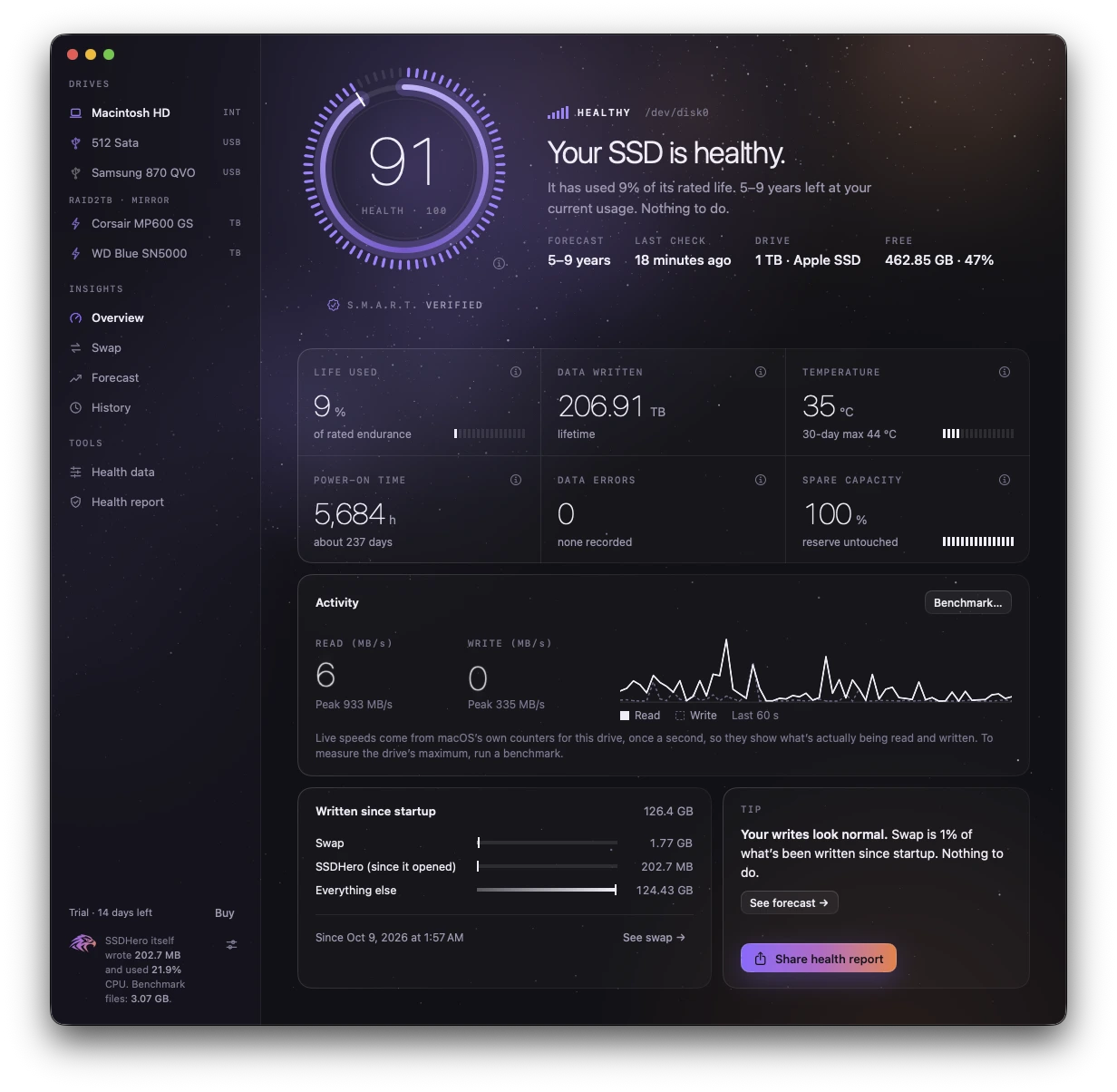
+ VOTRE MAC, EN CLAIR.Capture d’écran de l’app actuelle · Sélectionnez pour agrandir
MOINS DE SUPPOSITIONS. PLUS DE CLARTÉ.
De grandes questions. Des réponses d’une simplicité bienvenue.
Chaque disque va-t-il bien ? Quelle est sa vitesse réelle ? Peut-on encore tout lire ? SSDHero répond en clair : vous n’avez jamais à déchiffrer un tableau de chiffres.
01 / SANTÉ DE CHAQUE DISQUE◎
« Chaque disque va-t-il bien ? »
Le SSD de votre Mac, les disques Thunderbolt et USB4 et, sous macOS 27, les SSD et disques durs USB. Un score de santé, une prévision de durée de vie et un rapport de santé à partager.
Sain.Rien à faire.
90/100
02 / TEST DE VITESSE↗
« Quelle est sa vitesse réelle ? »
Environ une minute, trois passes en moyenne. SSDHero compare le résultat à ce que permet la connexion : vous voyez si c’est le disque ou le câble qui limite.
1,580 MB/sPlafond atteint
03 / ANALYSE DE SURFACE · NOUVEAU◍
« Peut-on tout lire ? »
Nouveau dans la 1.2, pour les disques USB sous macOS 27. L’analyse rapide lit des zones réparties sur tout le disque, l’analyse complète chaque bloc. Elle ne fait que lire, sans jamais écrire.
2,048
Régions, une particule chacuneElles s’allument sur un globe qui tourne, à mesure de la lecture.
Branchez un disque. Sachez s’il est en bonne santé.
Le SSD de votre Mac est lu dès le départ. Branchez un autre disque et une fiche glisse sous la barre des menus : elle vérifie le disque, vous dit en clair ce qu’il en est et n’y écrit rien.
↳
Thunderbolt et USB4.
Toutes les données de santé, lues directement, et la vitesse de liaison réellement obtenue par le disque.
↳
Disques USB, sous macOS 27.
Beaucoup de SSD et disques durs USB affichent toutes leurs données de santé dès leur connexion. Les autres, vous les confiez une fois à SSDHero depuis la barre des menus. Ensuite, ils sont vérifiés à chaque branchement.
↳
Et le reste, en toute franchise.
Les boîtiers USB NVMe, et les disques USB sous macOS 14 à 26, affichent la vitesse de liaison, l’activité et les compteurs d’erreurs. Les cartes SD affichent la capacité, l’espace libre et les erreurs : elles ne conservent aucune donnée de santé.
↳
Des mots simples, même en cas d’arrêt.
Si une vérification ne peut pas aboutir, SSDHero vous dit pourquoi et quoi faire ensuite. Rien n’est forcé.
90jeu. 9:41
Travel SSD connecté1 TB · USB 10 Gb/s · SSD SATA
Détecté : USB · 10 Gb/s
Démontage pendant quelques secondes
Lecture des données de santé
Restitution du disque à macOS
Terminé. Rien n’a été écrit sur le disque.
SainMasquer 5Ouvrir
ILLUSTRATION DE LA FICHE DE VÉRIFICATION
02 / TEST DE VITESSE
Quelle est sa vitesse, vraiment ?
Lancez un test de vitesse depuis la Vue d’ensemble d’un disque, ou avec « Tester la vitesse » sur un widget. En une minute environ, vous connaissez la vitesse du disque, et vous savez si la limite vient du disque ou de sa connexion.
UN RÉSULTAT RÉELMOYENNE DE 3 PASSES · ÉCARTS JUSQU’À 12 %
PLAFOND ATTEINTWD Blue SN5000 2TBThunderbolt · PCIe 3.0 ×294%des ~1 674 MB/s que permet cette liaison
Ici, c’est la connexion qui limite, pas le disque.
LECTURE SÉQUENTIELLE1,580MB/s
ÉCRITURE SÉQUENTIELLE1,407MB/s
LECTURE ALÉATOIRE 4K44MB/s
ÉCRITURE ALÉATOIRE 4K98MB/s
+ UN TEST DE VITESSE TERMINÉ, TEL QUE SSDHERO L’AFFICHE
Trois passes, en moyenne.
Lectures et écritures séquentielles et aléatoires 4K, chacune passée trois fois, avec l’écart entre les passes quand il compte.
Le disque, ou le câble ?
Le résultat est comparé à ce que permet la connexion, par exemple PCIe 3.0 ×2 ou USB 10 Gb/s. Un disque qui l’exploite à fond obtient « Plafond atteint ».
Sûr par conception.
Un fichier de test temporaire de 1 GB, supprimé ensuite. Le test ne se lance que si vous le démarrez, et jamais sur un disque défaillant.
Partagez le résultat.
Un test de vitesse terminé devient une carte image : le disque, sa liaison, les quatre résultats et à quel point il s’est approché du plafond.
03 / ANALYSE DE SURFACE · NOUVEAU DANS LA 1.2
Peut-on encore tout lire ?
Sous macOS 27, une analyse de surface pour les disques USB, dans l’onglet Diagnostic du disque. L’analyse rapide lit des zones réparties sur tout le disque, l’analyse complète chaque bloc. Elle ne fait que lire, sans jamais écrire.
Vous la suivez sous la forme d’un globe qui tourne lentement, fait de 2 048 particules, une par région du disque, qui s’allument à mesure de la lecture. Une lecture lente part en orbite comme une braise orange, une zone illisible comme une lueur rouge.
Rapide ou complète.
L’analyse rapide lit des zones réparties sur tout le disque. L’analyse complète en lit chaque bloc.
Elle continue.
Fermez la fenêtre, l’analyse continue. Sa progression apparaît dans la barre des menus et sur l’icône de SSDHero dans le Dock.
Conservée avec le disque.
La dernière analyse de chaque disque reste dans son onglet Diagnostic, figure dans son rapport de santé et peut être partagée en image.
Confié, puis restitué.
macOS démonte le disque et le confie à SSDHero pour l’analyse, puis le monte à nouveau à la fin de l’analyse.
90jeu. 9:41
Votre MacTOUT VA BIEN
90
Votre SSD est en bonne santé.Environ 7 à 10 ans de durée de vie nominale restante.
Température41 °CVie consommée10 %Erreurs de données0
Un peu de réconfort. À portée de regard. ↗
APERÇU DE LA BARRE DES MENUS (ILLUSTRATION)
LÀ QUAND VOUS EN AVEZ BESOIN.
Discret. Et de votre côté.
Une place discrète dans votre barre des menus. Une vue claire de votre disque. Des alertes mesurées quand quelque chose change.
↳
Conçu pour votre Mac.
Une app native en Swift, pensée pour macOS.
↳
Vos données restent les vôtres.
L’historique de santé reste sur votre Mac. Partager un rapport, c’est vous qui décidez.
↳
Calme par nature.
Des mots simples, des signaux utiles et aucune animation au repos.
↳
Dans votre langue.
Dix langues, dont le français, le 日本語 et l’العربية.
QUELQUES BONNES QUESTIONS.
Bon à savoir.
SSDHero écrit-il sur mes disques ?+
Non. Il lit les données de santé que vos disques conservent déjà. Seule exception : un test de vitesse que vous lancez vous-même, qui écrit un fichier de test temporaire puis le supprime. Un autotest, si vous en lancez un, s’exécute dans le disque et n’écrit rien, et l’analyse de surface ne fait que lire. Rien ne quitte votre Mac : ni compte, ni statistiques d’utilisation.
Combien coûte SSDHero ?+
SSDHero se télécharge gratuitement sur ce site, avec un essai gratuit de 14 jours de toutes les fonctionnalités. Ensuite, une licence unique à 9,99 $US vous permet de le garder pour toujours. Sans abonnement. Sans achat, SSDHero continue d’afficher l’état de chaque disque dans la barre des menus, vous prévient si un disque se dégrade et crée toujours le rapport de santé d’un disque. Réinstaller l’app ne relance pas l’essai.
Puis-je le télécharger dès maintenant ?+
Oui. Téléchargez SSDHero sur ce site. Il fonctionne sur les Mac avec Apple silicon et macOS 14 ou version ultérieure. La vue d’ensemble ci-dessus montre l’app actuelle ; les autres onglets et les illustrations utilisent des données d’exemple.
La santé de chaque disque, sa vitesse réelle et une analyse de surface qui le lit de bout en bout. Le tout gratuit pendant 14 jours, puis 9,99 $US une seule fois.