Vida útil nominal restante estimada, según el uso de este ejemplo.
7–10 años
HOY5 AÑOS10 AÑOS
Una estimación de la resistencia, no una predicción de la fecha de falla. La confianza aumenta con el historial.
EL PANORAMA COMPLETO
Cada disco tiene una historia.
Mira cómo cambian las escrituras diarias con el tiempo.
241 GB esta semana
LUNMARMIÉJUEVIESÁBDOM
Escrituras diarias de ejemplo: 28, 38, 32, 46, 34, 22 y 41 GB.
CLARIDAD QUE VALE LA PENA COMPARTIR
Un informe de salud para tu Mac.
Para un comprador, un taller de reparación o tu propia tranquilidad.
Informe de salud de SSDHero
90SALUDABLE
DISCOApple SSD · 1 TB
VIDA USADA10%
ERRORES DE DATOS0
Informe de ejemplo · Guárdalo como PDF desde la app y envíalo tú mismo.
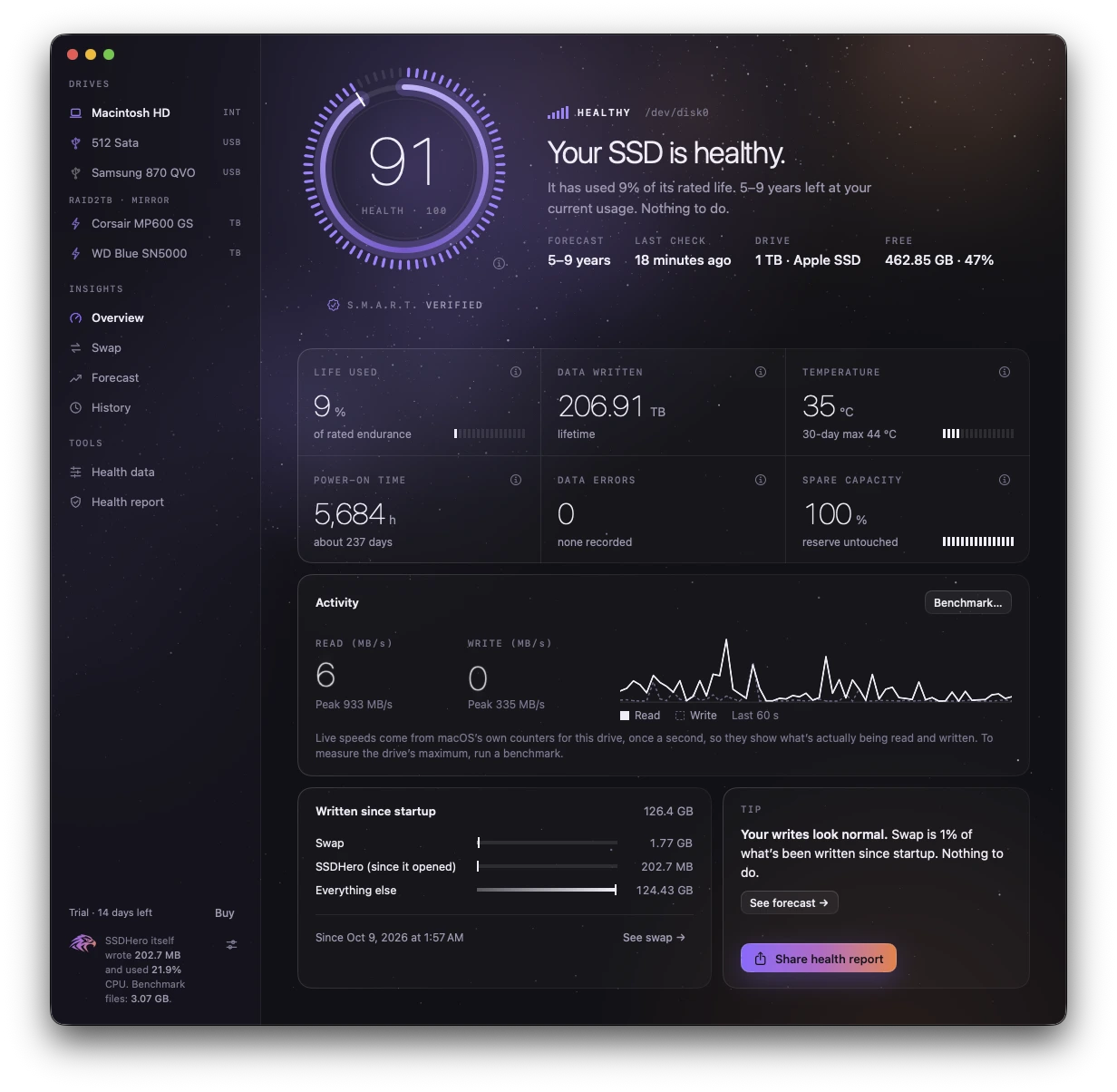
+ ENTIENDE TU MAC.Captura de pantalla actual de la app · Selecciona para ampliar
MENOS SUPOSICIONES. MÁS CLARIDAD.
Grandes preguntas. Respuestas sorprendentemente sencillas.
¿Todos tus discos están bien? ¿Qué tan rápido es cada uno, en realidad? ¿Todavía se puede leer completo? SSDHero responde en palabras sencillas, para que nunca tengas que descifrar una tabla de números.
01 / SALUD DE CADA DISCO◎
“¿Todos mis discos están bien?”
El SSD de tu Mac, los discos Thunderbolt y USB4 y, en macOS 27, los SSD y discos duros USB. Una puntuación de salud, un pronóstico de vida útil y un Informe de salud para compartir.
Saludable.No hay nada que hacer.
90/100
02 / PRUEBA DE VELOCIDAD↗
“¿Qué tan rápido es, en realidad?”
Cerca de un minuto y el promedio de tres pasadas. SSDHero compara el resultado con lo que puede transportar la conexión, para que veas si el límite lo pone el disco o el cable.
1,580 MB/sEnlace al máximo
03 / ESCANEO DE SUPERFICIE · NUEVO◍
“¿Se puede leer completo?”
Nuevo en la versión 1.2, para discos USB en macOS 27. El escaneo rápido lee puntos repartidos por todo el disco; el completo, cada bloque. Solo lee, nunca escribe.
2,048
Regiones, una partícula por cada unaSe encienden en una esfera que gira a medida que se leen.
El SSD de tu Mac se lee desde el principio. Conecta otro disco y aparece una tarjeta debajo de la barra de menús: revisa el disco, te lo dice en palabras sencillas y no escribe nada en él.
↳
Thunderbolt y USB4.
Salud completa, leída directamente, y la velocidad de enlace que el disco obtuvo realmente.
↳
Discos USB, en macOS 27.
Muchos SSD y discos duros USB muestran su salud completa en cuanto se conectan. Los demás se los cedes a SSDHero una vez, desde la barra de menús. Después, se revisan cada vez que los conectas.
↳
Y el resto, con honestidad.
Las carcasas NVMe USB, y los discos USB en macOS 14 a 26, muestran velocidad del enlace, actividad y contadores de errores. Las tarjetas SD muestran capacidad, espacio libre y errores: no guardan datos de salud.
↳
Palabras sencillas, incluso cuando se detiene.
Si una revisión no puede terminar, SSDHero te dice por qué y qué hacer después. No se fuerza nada.
90jue 9:41
Travel SSD conectado1 TB · USB 10 Gb/s · SSD SATA
Detectado: USB · 10 Gb/s
Desmontando por unos segundos
Leyendo datos de salud
Devolviendo el disco a macOS
Listo. No se escribió nada en el disco.
SaludableDescartar 5Abrir
TARJETA DE REVISIÓN DE EJEMPLO
02 / PRUEBA DE VELOCIDAD
¿Qué tan rápido es, en realidad?
Inicia una prueba de velocidad desde la Vista general de un disco o con “Medir velocidad” en un widget. En cerca de un minuto sabrás qué tan rápido es el disco y si el límite lo pone el disco o su conexión.
UN RESULTADO REALPROMEDIO DE 3 PASADAS · VARIACIÓN DE HASTA 12%
ENLACE AL MÁXIMOWD Blue SN5000 2TBThunderbolt · PCIe 3.0 ×294%de los ~1,674 MB/s que puede transportar este enlace
Aquí el límite lo pone la conexión, no el disco.
LECTURA SECUENCIAL1,580MB/s
ESCRITURA SECUENCIAL1,407MB/s
LECTURA ALEATORIA 4K44MB/s
ESCRITURA ALEATORIA 4K98MB/s
+ UNA PRUEBA DE VELOCIDAD TERMINADA, TAL COMO LA MUESTRA SSDHERO
Tres pasadas, promediadas.
Lecturas y escrituras secuenciales y aleatorias 4K, cada una tres veces, con cuánto variaron las pasadas cuando importa.
¿El disco o el cable?
El resultado se compara con lo que puede transportar la conexión, como PCIe 3.0 ×2 o USB 10 Gb/s. Un disco que la aprovecha por completo recibe “Enlace al máximo”.
Segura por diseño.
Un solo archivo de prueba temporal de 1 GB, que luego se elimina. Solo se ejecuta cuando tú la inicias, y nunca en un disco que está fallando.
Comparte el resultado.
Una prueba de velocidad terminada se convierte en una tarjeta de imagen: el disco, su enlace, los cuatro resultados y qué tan cerca llegó al límite.
03 / ESCANEO DE SUPERFICIE · NUEVO EN 1.2
¿Todavía se puede leer completo?
En macOS 27, un escaneo de superficie para discos USB, en la pestaña Diagnóstico del disco. El escaneo rápido lee puntos repartidos por todo el disco; el completo, cada bloque. Solo lee; nunca escribe.
Lo ves como una esfera que gira lentamente, hecha de 2,048 partículas, una por cada región del disco, que se encienden al leerse. Una lectura lenta sale disparada a una órbita como una brasa anaranjada, y una que no se puede leer, como un destello rojo.
Rápido o completo.
El escaneo rápido lee puntos repartidos por todo el disco. El escaneo completo lee cada uno de sus bloques.
Sigue adelante.
Cierra la ventana y el escaneo continúa. Su progreso se ve en la barra de menús y en el ícono de SSDHero en el Dock.
Se guarda con el disco.
El último escaneo de cada disco se queda en su pestaña Diagnóstico, entra en su Informe de salud y puedes compartirlo como imagen.
Se cede y se devuelve.
macOS desmonta el disco y se lo cede a SSDHero para el escaneo, y lo vuelve a montar cuando termina.
90jue 9:41
Tu MacTODO EN ORDEN
90
Tu SSD está saludable.Quedan unos 7 a 10 años de vida útil nominal.
Temperatura41° CVida usada10%Errores de datos0
Un poco de tranquilidad, a un vistazo. ↗
VISTA PREVIA DE EJEMPLO DE LA BARRA DE MENÚS
AHÍ CUANDO LO NECESITAS.
Sin estorbar. De tu lado.
Un lugar discreto en tu barra de menús. Una vista clara de tu disco. Avisos oportunos cuando algo cambia.
↳
Hecha para tu Mac.
Una app nativa en Swift, diseñada para macOS.
↳
Tus datos siguen siendo tuyos.
El historial de salud se queda en tu Mac. Compartir un informe es decisión tuya.
↳
Serena por diseño.
Lenguaje sencillo, señales útiles y nada de movimiento cuando está en reposo.
↳
En tu idioma.
Diez idiomas, del español al 日本語 y al العربية.
ALGUNAS BUENAS PREGUNTAS.
Es bueno saberlo.
¿SSDHero escribe en mis discos?+
No. Lee los datos de salud que tus discos ya guardan. La única excepción es una prueba de velocidad que inicias tú, que escribe un archivo de prueba temporal y luego lo elimina. Una autoprueba, si la inicias, se ejecuta dentro del disco y no escribe nada, y el escaneo de superficie solo lee. Nada sale de tu Mac: sin cuenta y sin analíticas.
¿Cuánto cuesta SSDHero?+
SSDHero se descarga gratis desde este sitio, con una prueba gratuita de 14 días de todo. Después, con una licencia de pago único de USD 9.99, es tuyo para siempre. Sin suscripción. Aun sin comprarlo, SSDHero sigue mostrando el estado de cada disco en la barra de menús, te avisa si un disco empeora y sigue creando el Informe de salud de un disco. Reinstalarlo no reinicia la prueba.
¿Puedo descargarlo ya?+
Sí. Descarga SSDHero desde este sitio. Funciona en Mac con Apple silicon y macOS 14 o posterior. La Vista general de arriba es la app actual; las demás pestañas e ilustraciones usan datos de ejemplo.
La salud de cada disco, qué tan rápido es en realidad y un escaneo de superficie que lo lee de principio a fin. Todo gratis durante 14 días y luego un solo pago de USD 9.99.