Für einen Käufer, eine Werkstatt oder dein eigenes gutes Gefühl.
SSDHero Zustandsbericht
90GESUND
LAUFWERKApple SSD · 1 TB
VERSCHLEISS10%
DATENFEHLER0
Beispielbericht · Sichere ihn in der App als PDF und sende ihn selbst.
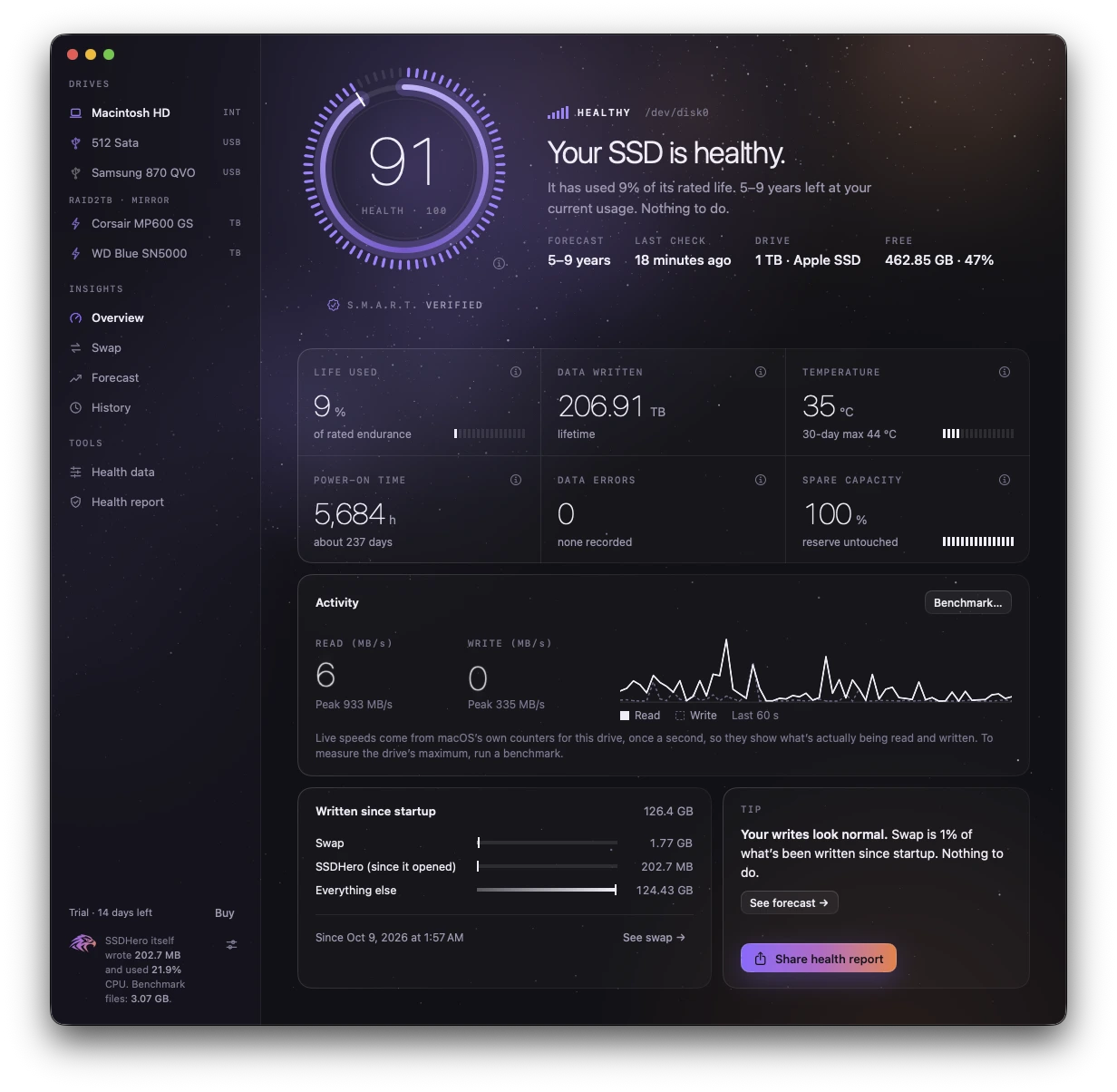
+ DEIN MAC, VERSTANDEN.Aktueller App-Screenshot · Zum Vergrößern auswählen
WENIGER RÄTSELN. MEHR KLARHEIT.
Große Fragen. Erfrischend einfache Antworten.
Sind alle Laufwerke in Ordnung? Wie schnell ist eines wirklich? Lässt sich noch alles lesen? SSDHero antwortet in klaren Worten, damit du nie eine Zahlentabelle entschlüsseln musst.
01 / ZUSTAND JEDES LAUFWERKS◎
„Sind alle Laufwerke in Ordnung?“
Die eigene SSD deines Mac, Thunderbolt- und USB4-Laufwerke und unter macOS 27 auch USB-SSDs und -Festplatten. Ein Zustandswert, eine Prognose der Lebensdauer und ein Zustandsbericht zum Teilen.
Gesund.Du musst nichts tun.
90/100
02 / BENCHMARK↗
„Wie schnell ist es wirklich?“
Etwa eine Minute, drei Durchläufe gemittelt. SSDHero vergleicht das Ergebnis mit dem, was die Verbindung schafft. So siehst du, ob das Laufwerk oder das Kabel bremst.
1,580 MB/sVerbindung ausgereizt
03 / OBERFLÄCHENSCAN · NEU◍
„Lässt sich alles lesen?“
Neu in 1.2, für USB-Laufwerke unter macOS 27. Ein Schnellscan liest Stellen über das ganze Laufwerk verteilt, ein Komplettscan jeden Block. Er liest nur und schreibt nie.
2,048
Bereiche, je ein PartikelSie leuchten beim Lesen auf einer drehenden Kugel auf.
Schließe ein Laufwerk an. Wisse, ob es gesund ist.
Die SSD deines Mac wird von Anfang an gelesen. Schließe ein weiteres Laufwerk an, und unter der Menüleiste erscheint eine Karte: Sie prüft das Laufwerk, sagt dir das Ergebnis in klaren Worten und schreibt nichts darauf.
↳
Thunderbolt und USB4.
Vollständige Zustandsdaten, direkt gelesen, und die Verbindungsgeschwindigkeit, die das Laufwerk wirklich bekommt.
↳
USB-Laufwerke unter macOS 27.
Viele USB-SSDs und -Festplatten zeigen ihre vollständigen Zustandsdaten, sobald sie verbunden sind. Andere übergibst du SSDHero einmal über die Menüleiste. Danach werden sie bei jedem Anschließen geprüft.
↳
Und der Rest, ganz ehrlich.
USB-NVMe-Gehäuse und USB-Laufwerke unter macOS 14 bis 26 zeigen Verbindungsgeschwindigkeit, Aktivität und Fehlerzähler. SD-Karten zeigen Kapazität, freien Speicher und Fehler: Sie speichern keine Zustandsdaten.
↳
Klare Worte, auch wenn es nicht weitergeht.
Kann eine Prüfung nicht abgeschlossen werden, sagt SSDHero dir, warum und was du als Nächstes tun kannst. Nichts wird erzwungen.
90Do. 9:41
Reise-SSD verbunden1 TB · USB 10 Gb/s · SATA-SSD
Erkannt: USB · 10 Gb/s
Wird für einige Sekunden deaktiviert
Zustandsdaten werden gelesen
Laufwerk wird an macOS zurückgegeben
Fertig. Es wurde nichts auf das Laufwerk geschrieben.
GesundSchließen 5Öffnen
BEISPIELHAFTE PRÜFKARTE
02 / BENCHMARK
Wie schnell ist es wirklich?
Starte einen Benchmark in der Übersicht eines Laufwerks oder mit „Benchmark starten“ in einem Widget. Nach etwa einer Minute weißt du, wie schnell das Laufwerk ist und ob das Laufwerk oder seine Verbindung die Grenze setzt.
EIN ECHTES ERGEBNISMITTEL AUS 3 DURCHLÄUFEN · BIS ZU 12 % ABWEICHUNG
VERBINDUNG AUSGEREIZTWD Blue SN5000 2TBThunderbolt · PCIe 3.0 ×294%der ~1.674 MB/s, die diese Verbindung schafft
Hier bremst die Verbindung, nicht das Laufwerk.
SEQUENZIELLES LESEN1,580MB/s
SEQUENZIELLES SCHREIBEN1,407MB/s
ZUFÄLLIGES 4K-LESEN44MB/s
ZUFÄLLIGES 4K-SCHREIBEN98MB/s
+ EIN FERTIGER BENCHMARK, WIE SSDHERO IHN ZEIGT
Drei Durchläufe, gemittelt.
Sequenzielles und zufälliges 4K-Lesen und -Schreiben, jeweils dreimal gemessen, und wenn es darauf ankommt, auch wie stark die Durchläufe abwichen.
Das Laufwerk oder das Kabel?
Das Ergebnis wird mit dem verglichen, was die Verbindung schafft, etwa PCIe 3.0 ×2 oder USB 10 Gb/s. Ein Laufwerk, das sie voll ausnutzt, bekommt „Verbindung ausgereizt“.
Von Grund auf sicher.
Eine temporäre Testdatei mit 1 GB, die danach gelöscht wird. Der Benchmark läuft nur, wenn du ihn startest, und nie auf einem kritischen Laufwerk.
Teile das Ergebnis.
Ein fertiger Benchmark wird zur Bildkarte: das Laufwerk, seine Verbindung, die vier Ergebnisse und wie nah es dem Höchsttempo kam.
03 / OBERFLÄCHENSCAN · NEU IN 1.2
Lässt sich noch alles lesen?
Unter macOS 27 gibt es einen Oberflächenscan für USB-Laufwerke, im Tab „Diagnose“ des Laufwerks. Ein Schnellscan liest Stellen über das ganze Laufwerk verteilt, ein Komplettscan jeden Block. Er liest nur und schreibt nie.
Du siehst ihn als langsam drehende Kugel aus 2.048 Partikeln, einem pro Bereich des Laufwerks, die beim Lesen aufleuchten. Ein langsam gelesener Bereich fliegt als orangefarbener Funke in eine Umlaufbahn, ein nicht lesbarer als rotes Glühen.
Schnell oder komplett.
Ein Schnellscan liest Stellen über das ganze Laufwerk verteilt. Ein Komplettscan liest jeden Block darauf.
Er läuft weiter.
Schließe das Fenster, und der Scan läuft weiter. Den Fortschritt siehst du in der Menüleiste und am Dock-Symbol von SSDHero.
Beim Laufwerk gespeichert.
Der letzte Scan jedes Laufwerks bleibt im Tab „Diagnose“, steht in seinem Zustandsbericht und lässt sich als Bild teilen.
Übergeben und zurückgegeben.
macOS deaktiviert das Laufwerk und übergibt es für den Scan an SSDHero. Ist der Scan fertig, wird es wieder aktiviert.
90Do. 9:41
Dein MacALLES IN ORDNUNG
90
Deine SSD ist gesund.Noch etwa 7–10 Jahre Lebensdauer.
Temperatur41 °CVerschleiß10 %Datenfehler0
Ein bisschen Beruhigung. Nur einen Blick entfernt. ↗
BEISPIELHAFTE MENÜLEISTE
DA, WENN DU ES BRAUCHST.
Unaufdringlich. Auf deiner Seite.
Ein ruhiger Platz in deiner Menüleiste. Ein klarer Blick auf dein Laufwerk. Durchdachte Hinweise, wenn sich etwas ändert.
↳
Gemacht für deinen Mac.
Eine native Swift-App, ganz für macOS gestaltet.
↳
Deine Daten bleiben deine.
Der Zustandsverlauf bleibt auf deinem Mac. Ob du einen Bericht teilst, entscheidest du.
↳
Von Grund auf ruhig.
Klare Sprache, aussagekräftige Signale und keine Bewegung im Leerlauf.
↳
In deiner Sprache.
Zehn Sprachen, von Englisch bis 日本語 und العربية.
EIN PAAR GUTE FRAGEN.
Gut zu wissen.
Schreibt SSDHero auf meine Laufwerke?+
Nein. Es liest die Zustandsdaten, die deine Laufwerke ohnehin erfassen. Die einzige Ausnahme ist ein Benchmark, den du selbst startest: Er schreibt eine temporäre Testdatei und löscht sie wieder. Ein Selbsttest, falls du einen startest, läuft im Laufwerk selbst und schreibt nichts, und der Oberflächenscan liest nur. Nichts verlässt deinen Mac: kein Konto, keine Analysedaten.
Was kostet SSDHero?+
SSDHero lädst du kostenlos von dieser Website und testest 14 Tage lang alles kostenlos. Danach behältst du es mit einer einmaligen Lizenz für 9,99 US$ dauerhaft. Kein Abo. Auch ohne Kauf zeigt SSDHero weiter den Status jedes Laufwerks in der Menüleiste, gibt dir Bescheid, wenn ein Laufwerk schlechter wird, und erstellt weiterhin den Zustandsbericht eines Laufwerks. Eine Neuinstallation startet die Testphase nicht neu.
Kann ich es jetzt herunterladen?+
Ja. Lade SSDHero von dieser Website herunter. Es läuft auf Macs mit Apple silicon und macOS 14 oder neuer. Die Übersicht oben zeigt die aktuelle App; die anderen Tabs und Illustrationen verwenden Beispieldaten.
Der Zustand jedes Laufwerks, wie schnell es wirklich ist, und ein Oberflächenscan, der es von Anfang bis Ende liest. Alles 14 Tage kostenlos, danach einmalig 9,99 US$.